
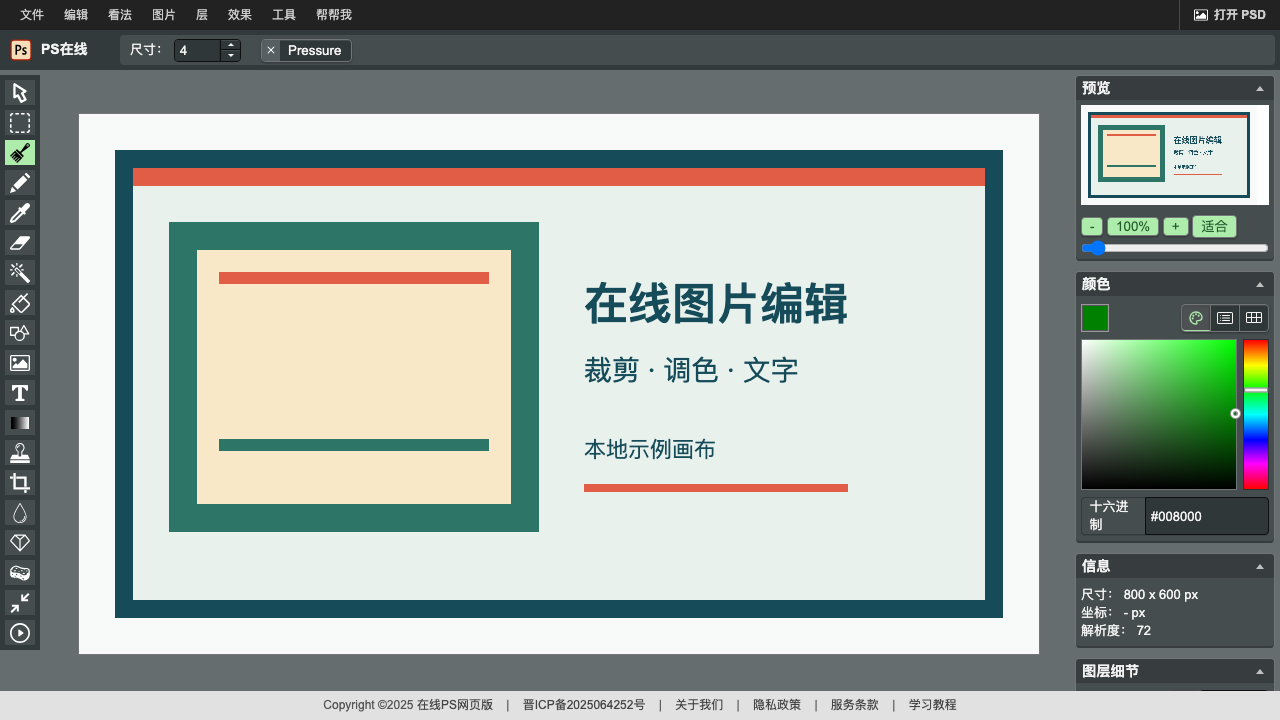
可以完成哪些图片处理任务
图片改尺寸
裁剪画面或调整像素,适配电商图和社交配图。按 图片改尺寸教程 操作并检查导出结果。
添加文字和水印
新建文字图层,为图片加入说明或水印;可按 文字水印步骤 检查字体、位置和导出效果。
PSD 在线解析
浏览器可打开受支持的 RGB 8 位 PSD,普通图层可基础编辑;先看 PSD编辑教程 了解兼容范围。
压缩图片到 200KB
选择本地图片,按实际生成的 JPG 文件大小检查上限;前往 200KB 压缩工具 下载并核对画质。
免费P图修图
使用亮度、对比度、色相和饱和度调整及滤镜处理日常照片。第一次使用可查看 免费P图指南。
清理简单背景
使用橡皮擦和图层处理颜色较单一的背景;复杂边缘需要手工修整。可查看 证件照换底色。
如何使用在线PS网页版?
流程简明:打开工具,选择本地图片,完成编辑后导出。
- 打开编辑器点击下方按钮进入浏览器版图片编辑界面;首次使用可先看 网页版使用方法。
- 打开图片选择本地的 PNG/JPG/PSD 图像文件;可映射的普通横排点文字会成为可编辑文字图层,其余普通 PSD 图层会作为栅格图层导入。
- 编辑与导出使用工具完成修图,编辑完成并保存到本地。
网页修图工具核心能力与边界
在线抠图
支持常见选区、橡皮擦、图层和边缘处理流程,适合电商产品图、证件照、人像图片等基础抠图场景。
图层编辑
支持多图层操作,包括混合模式、透明度调节、复制、排序和合并,适合轻量合成、素材替换和版式调整。
滤镜特效
可进行模糊、锐化、色彩调整和常见滤镜处理,适合快速改善照片观感或制作简单风格效果。
文字编辑
可在图片上添加标题、注释、标签和水印,适合封面图、说明图和简单图文合成。
格式转换
可打开常见图片,导出 PNG、JPG、WebP 和 BMP。
PSD 使用限制
支持打开 RGB 8 位 PSD;可映射的普通横排点文字可以修改内容,普通像素图层可以移动、缩放和调整透明度。复杂效果和智能对象可能降级栅格化;本站当前不支持导出 PSD。
桌面 Photoshop 深入教程
在线PS网页版常见问题
这个在线PS工具需要下载吗?
不需要下载。可在浏览器本地处理常见图片;支持打开 RGB 8 位 PSD,可映射的普通横排点文字可以改字,普通像素图层可以基础编辑,本站当前不支持导出 PSD。
图片和 PSD 文件会上传到服务器吗?
编辑器会在浏览器端解析所选文件,不提供文件上传接口;页面仍可能请求统计、广告、字体和其他站点资源,服务器或 CDN 也可能记录常规访问日志。受支持的 RGB 8 位 PSD 可在本地解析,复杂内容可能栅格化或降级。
在线工具更适合电脑还是手机?
手机可以打开页面查看和做简单操作,但复杂图层、PSD 文件、精细抠图和大图处理更建议使用电脑浏览器,操作会更稳定。
PSD 在线编辑支持到什么程度?
支持在浏览器本地打开 RGB 8 位 PSD;普通横排点文字在结构与效果可映射时会导入为可编辑文字图层,其余普通图层作为栅格图层继续进行基础图层编辑。智能对象、复杂文字和复杂效果会栅格化或降级,不支持导出 PSD。
文字改了为什么画面没有变化?
修改图层名称只会改变图层面板中的标签,不会改变画面文字。选中可编辑文字图层后使用“编辑文字…”修改内容;如果文字已经栅格化,需要重新添加文字层。
PSD 打开失败怎么办?
先确认文件是 PSD version 1、RGB 8 位且未超过本站文件、尺寸、像素面积和图层数量限制。PSB、16 位、CMYK 或 LAB 文档不支持;仍失败时可先在桌面软件中另存为兼容 PSD 或导出普通图片。
photoshop在线网页版适合替代桌面版 Photoshop 吗?
它适合在线P图、修图、抠图、改尺寸和新建文字。PSD 仅限浏览器本地 RGB 8 位导入、可映射普通文字编辑与普通图层栅格基础编辑,不支持导出 PSD。
不会PS可以从哪些教程开始?
第一次使用本站编辑器,建议先看“在线编辑器新手入门”“改图片尺寸”和“加文字水印”;通道、蒙版、曲线和钢笔路径等桌面功能,再进入对应的 Photoshop 专题学习。
关于这个在线图片编辑工具
pszaixian.com 提供浏览器图片编辑入口,可用于裁剪、改尺寸、调色、加文字、清理简单背景,以及导入受支持的 RGB 8 位 PSD 做基础图层编辑。处理前请先确认当前任务是否落在页面列出的能力范围内。
需要比较网页版与桌面专业软件的功能边界时,可查看 Photoshop 免费网页版入口说明;页面会区分本站当前可用功能与仅适用于桌面 Photoshop 的工作流。
在线PSD文件编辑器支持常见的图片处理能力,包括裁剪改尺寸、颜色调整、滤镜效果、图层混合模式、文字添加和画笔绘图。针对 PSD 格式,可映射的普通横排点文字会导入为原生文字图层,其余普通图层导入后可作为标准栅格图层进行基础编辑,并尽可能保留位置、顺序、显隐和混合模式信息;智能对象、复杂文字和复杂滤镜效果可能在加载时栅格化或降级,编辑后不支持导出为新的 PSD 文件。
首页集中说明编辑器的可用功能、限制和主要入口;PS教程大全 则按在线任务与桌面 Photoshop 专题分类。第一次使用时,可先完成一个与当前需求对应的基础教程,再进入编辑器操作。
与桌面版 Photoshop 相比,本站编辑器无需安装,适合在电脑浏览器中处理单张图片和轻量任务。涉及大型商业设计稿、CMYK 印刷、复杂智能对象或大量图层合成时,应使用支持相应工作流的桌面专业软件。需要学习通道、蒙版、路径等桌面功能时,可以从 桌面 Photoshop 抠图教程、桌面 Photoshop 调色教程、桌面 Photoshop 磨皮修复教程 和 桌面 Photoshop 老照片修复教程 开始;本站任务教程只介绍当前在线编辑器可以实际完成的操作。