
透明圆形 PNG
上方工具按正方形画布生成圆形内容,圆外保留透明像素。可选 256、512、1024 像素,并调整缩放及位置。
更新于 2026-09-27
选择照片,拖动滑杆调整取景,再生成 PNG。圆外像素透明,原图不会上传到本站服务器。
请先选择图片。
需要圆外透明的 PNG 文件,可直接使用上方工具。微信等社交平台通常接收正方形图片,再在界面中显示为圆形;此时应按平台上传要求准备正方形头像,平台可能不会保留透明背景。
需要额外修图或制作正方形头像?可以打开在线PS编辑器。建议先保留原图副本。
上方工具按正方形画布生成圆形内容,圆外保留透明像素。可选 256、512、1024 像素,并调整缩放及位置。
若平台要求上传正方形照片,请按平台规格导出正方形文件,并在平台内预览最终的圆形显示。不要把透明 PNG 当作所有平台通用的上传格式。
选择的照片在浏览器中读取和处理,本站工具不上传照片;页面本身仍可能加载统计等网络资源。敏感照片请结合自身隐私要求使用,保留原图备份。
上方工具直接生成透明 PNG,无需打开编辑器。
选择 JPG、PNG 或 WebP 图片,确认右侧出现圆形预览。
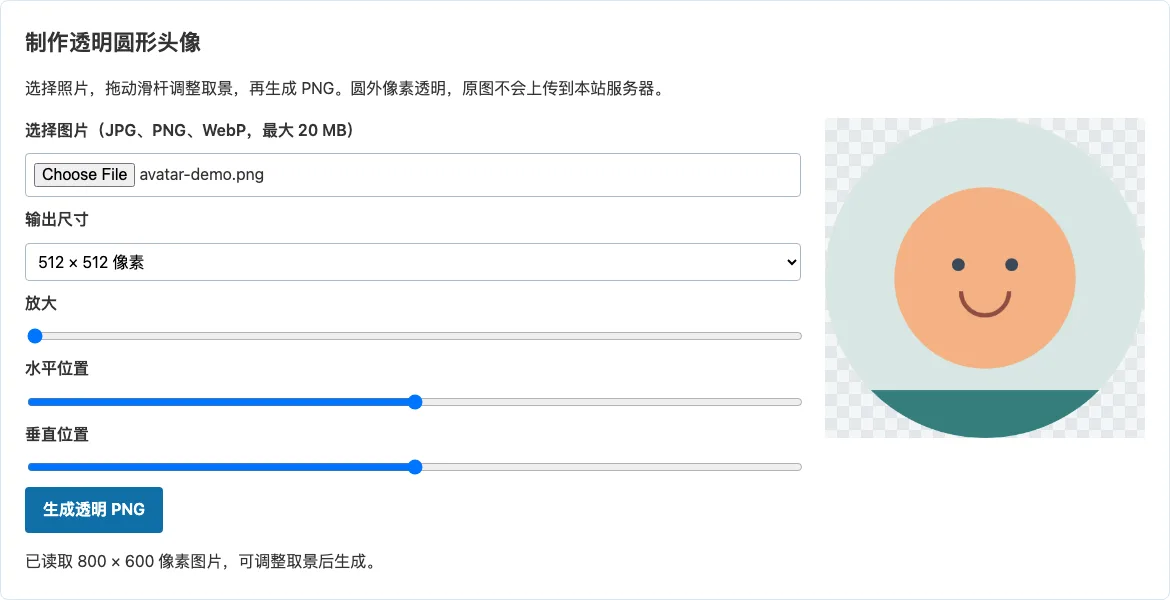
选择输出尺寸,拖动放大、水平位置和垂直位置滑杆,检查圆边是否切到主体。
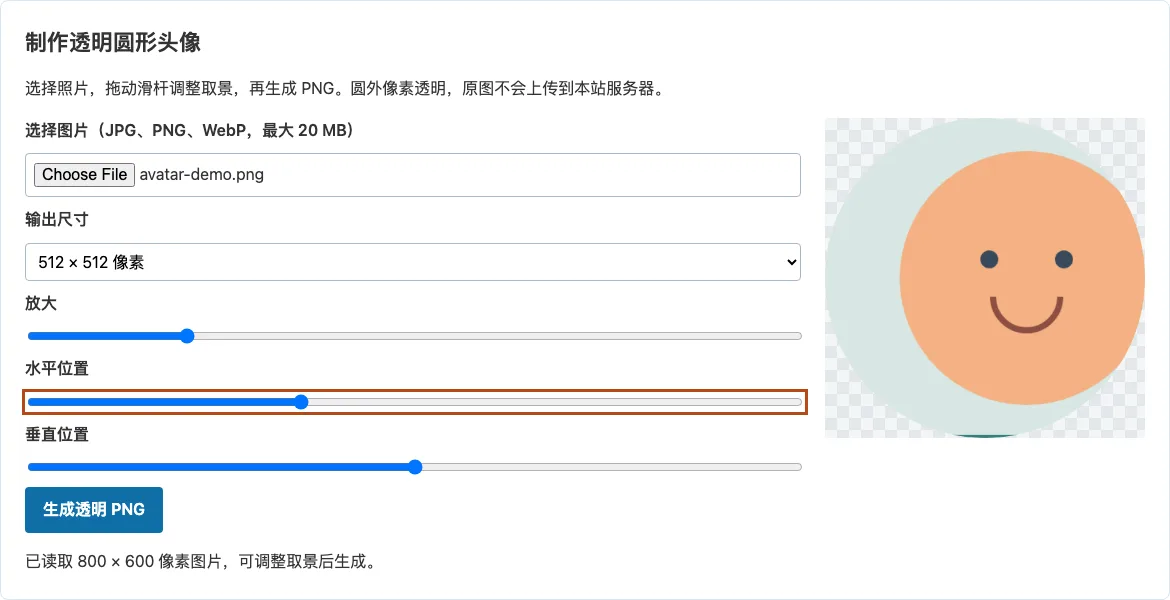
点击“生成透明 PNG”,再点击下载。再次调整滑杆后,需要重新生成。
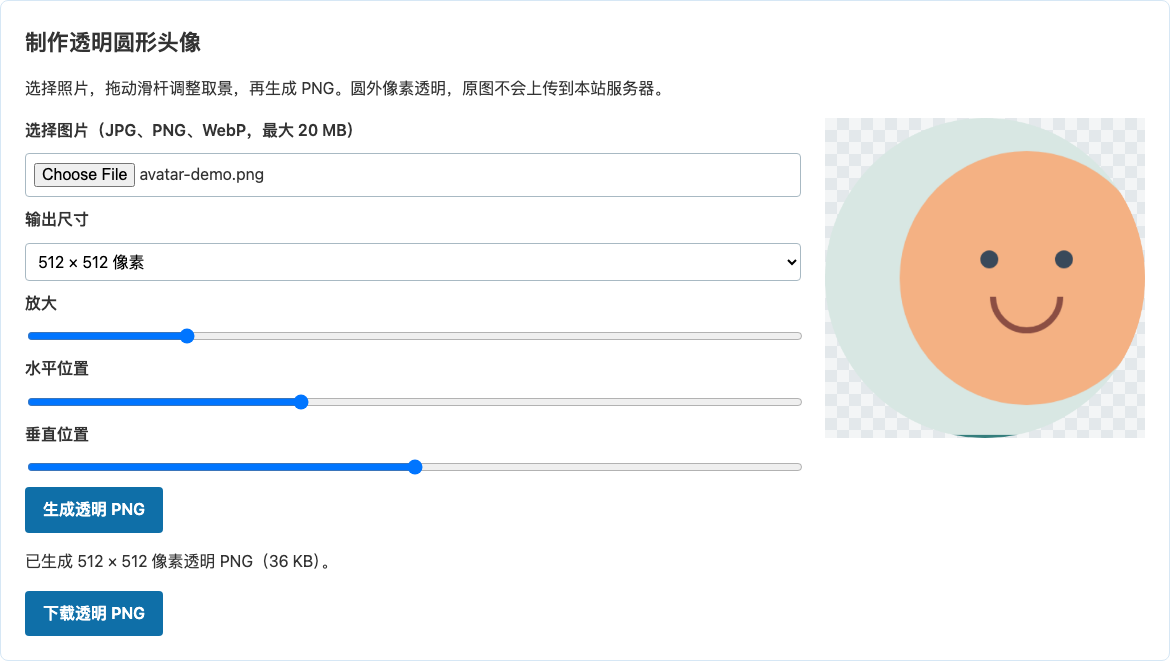
限制说明:本工具仅支持 JPG、PNG、WebP,单文件最大 20 MB、图片最多 2400 万像素。输出为硬边圆形,不提供羽化或图层编辑;平台实际头像显示仍以平台预览为准。