在线PS改图片尺寸:裁剪、缩放和分辨率调整
更新于 2026-09-01
需要制作电商主图、社交图片或证件照时,可以在浏览器里完成裁剪和缩放。本站工具会在本地处理图片,不需要安装桌面软件。
如何调整图片尺寸
- 打开 在线编辑器,通过“文件 → 打开”选择本地图片。
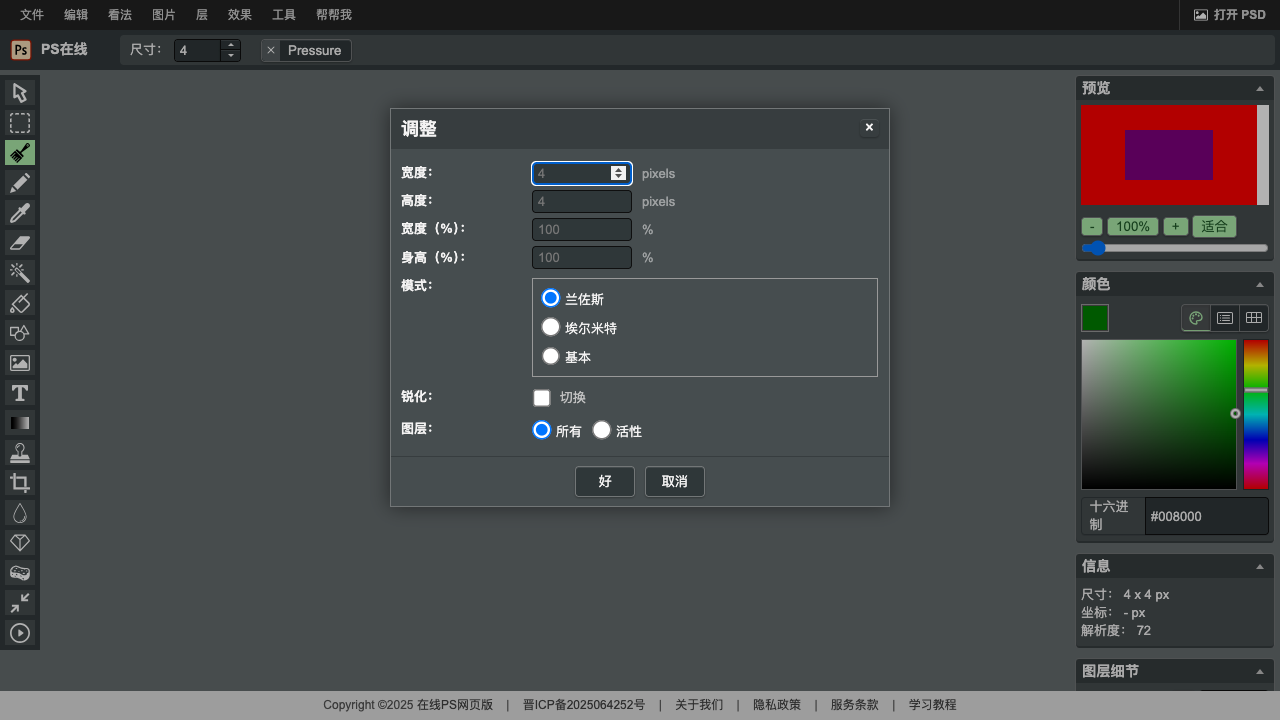
- 在顶部“图片”菜单中选择“调整”,打开宽度和高度设置窗口。
- 输入目标像素;需要保持比例时,让宽度和高度按相同比例变化。
- 确认调整结果后,从“文件”菜单导出 PNG、JPG 或 WebP。
该工具能做什么与不能做什么
能做什么
可以裁剪画面、修改图像宽高、调整画布大小,并把结果导出为常见图片格式。
不能做什么
放大小尺寸图片不能凭空补回原始细节,过度放大会出现模糊或锯齿。本工具也不提供专业印刷色彩管理,不支持导出 PSD。
裁剪、缩放和画布大小的区别
裁剪会移除画面边缘内容;缩放会改变整张图片的像素数量;画布大小只改变工作区域边界。先确认目标平台需要的比例和像素,再选择对应操作。
裁剪和缩放有什么区别
如果目标是把横图改成方图,应该先裁剪构图,再调整输出像素;如果只需要减小文件尺寸并保留完整画面,则按原比例缩放即可。直接把横图压成方图会让人物和商品变形,先缩放后裁剪又可能浪费大量像素。
画布大小适合在图片四周增加留白或扩展工作区,不会自动放大原图。新增区域需要自行填充背景色或放入其他图层。
按任务选择处理顺序
平台图片和商品图
先到发布后台确认宽高比、最小像素、允许格式和文件大小,再在编辑器中按比例裁剪。平台规则可能变化,不要长期复用一张旧尺寸表。完成后在缩略图大小下检查主体是否清晰、文字是否仍可读。
头像、封面和社交图片
先决定主体需要保留的范围,再按目标比例裁剪。人物眼睛、商品主体和重要文字应远离边缘,避免上传后被圆形头像或界面控件遮挡。
打印图片
打印需要同时考虑实际尺寸和像素数量。DPI 只是像素与打印尺寸之间的换算信息,不能让低像素图片凭空变清晰。提交打印前应向门店确认尺寸、出血和是否会自动缩放。
放大和缩小时怎样减少画质损失
- 尽量从分辨率较高的原图开始,避免反复保存和重复缩放。
- 优先按比例缩放;需要改变构图比例时,先裁剪再缩放。
- 缩小后可轻微锐化,但不要用锐化掩盖已经丢失的细节。
- 包含透明背景或文字边缘时优先导出 PNG;照片通常可使用 JPG 或 WebP。
导出前检查
确认最终宽高、宽高比、文件格式和大小符合目标要求;把画面放大检查锯齿和边缘,再以实际展示尺寸检查清晰度。重要图片建议保留原图和一个可继续编辑的副本,不要只留下压缩后的成品。
常见问题
在线PS改图片尺寸会影响画质吗?
缩小图片一般不会明显损失画质,但放大图片会导致像素拉伸变模糊。建议从大尺寸往小尺寸调整,避免把小图强行放大。如果必须放大,可以适当使用锐化功能补偿。
裁剪和缩放有什么区别?
裁剪是去掉图片的一部分区域,保留你需要的画面内容,图片的像素密度不变。缩放是把整张图片按比例变大或变小,画面内容不会丢失,但像素总数会改变。
常见证件照和电商图片的标准尺寸是多少?
常见一寸照片约为 25×35mm,按 300dpi 换算约为 295×413 像素;其他证件照和平台图片应以办理机构或发布后台的最新要求为准。平台、类目和活动位可能采用不同尺寸,不建议只记一组固定像素。本站导出不提供 DPI 设置;换算值只用于确定像素尺寸,浏览器 Canvas 导出的默认分辨率行为可参考 MDN 的 HTMLCanvasElement.toBlob 说明。