在线PS修证件照:换底色、裁剪尺寸和排版打印全流程
更新于 2026-09-07
证件照制作前先核对要求
证件照规格由具体办理机构决定。下面只列出常见尺寸示例,不能代替身份证件、考试报名或政务系统的最新要求:
| 照片类型 | 尺寸(mm) | 像素(300dpi) | 使用提醒 |
|---|---|---|---|
| 常见一寸 | 25×35 | 约 295×413 | 提交前核对用途、底色和文件格式 |
| 常见二寸 | 35×49 | 约 413×579 | 不同业务可能采用其他尺寸 |
底色要求:白、蓝、红都是常见背景色,但具体颜色值和人像要求并不通用。请先查看办理机构或提交页面的说明,再设置画布颜色。
第一步:换底色
如果你已有一张证件照但底色不对,可以用在线PS工具换底色:
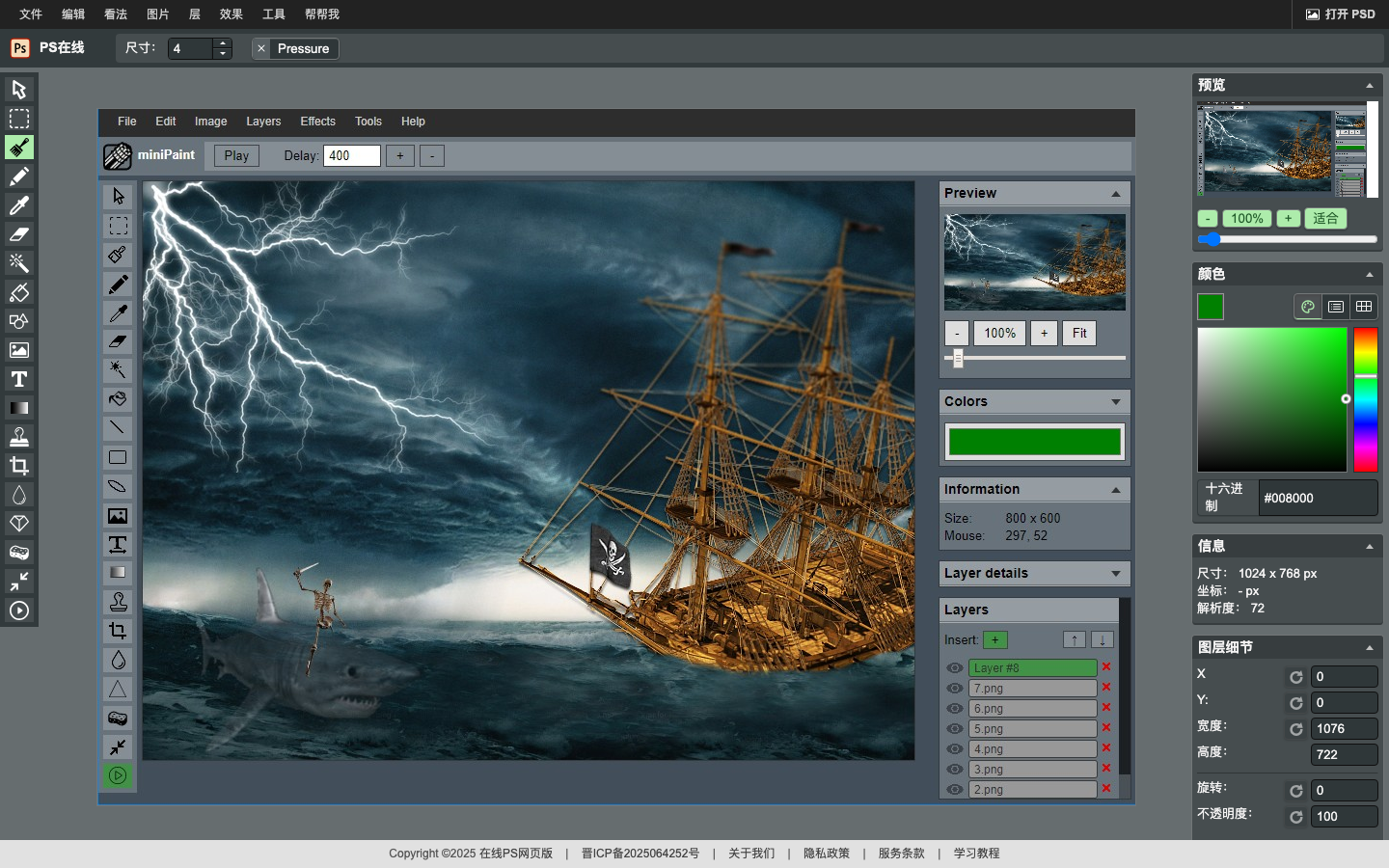
图:打开本地图片后,可从左侧工具栏开始处理,右侧图层面板可用于确认当前图层。背景替换是否适用仍取决于素材边缘。
方法一:清理颜色单一的背景。打开 在线PS编辑器并加载照片,先复制图层保留原图,再用魔术橡皮擦清理背景。放大检查头发和衣领边缘,必要时用较小的普通橡皮擦修整。
方法二:建立新的背景层。在人物层下方新建图层,使用填充工具加入办理机构要求的颜色。本站编辑器不提供桌面 Photoshop 的“选择并遮住”,复杂发丝或边缘不均匀时建议使用专业证件照服务。
第二步:裁剪标准尺寸
换好底色后,需要把照片裁剪为标准证件照尺寸:
1. 在左侧工具栏选择裁剪图标。
2. 按办理机构给出的宽高比完成裁剪,再通过顶部图片菜单中用于调整尺寸的选项输入目标像素。
3. 调整裁剪框,让人物头顶留出适当空间(约占画面 1/10),下巴到照片底部留出衣领空间。
4. 确认裁剪。
导出前再次检查画布像素、人物位置和文件格式是否符合提交页面要求。本站导出不提供 DPI 设置;毫米与 300dpi 的换算只用于计算目标像素,不表示导出文件会写入 300dpi 元数据。浏览器 Canvas 导出的默认分辨率行为可参考 MDN 的 HTMLCanvasElement.toBlob 说明。
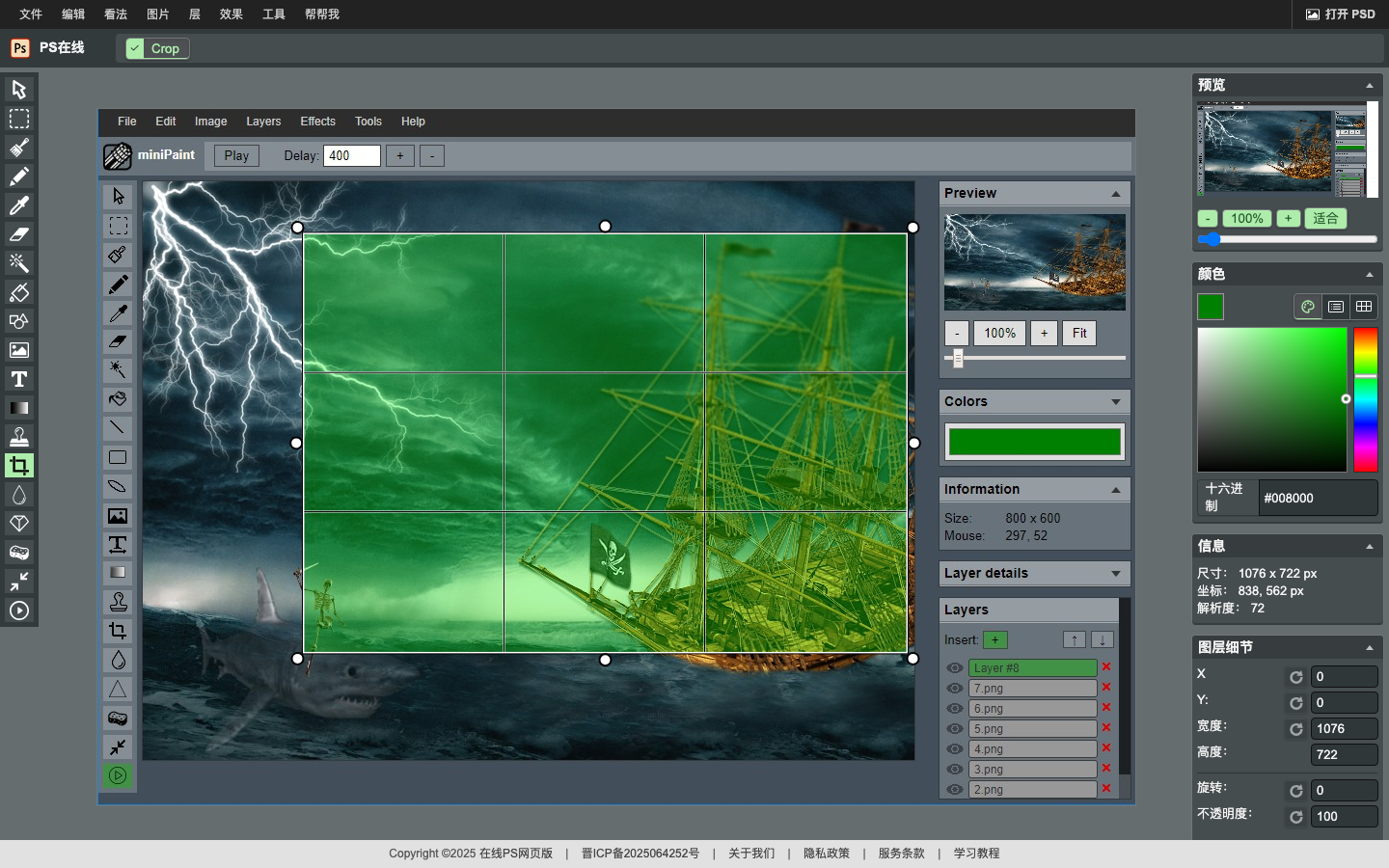
图:选择左侧裁剪工具后,在画布上拖出裁剪框;顶部会出现确认裁剪控件。最终尺寸仍应以提交机构要求为准。
第三步:排版打印
要在一张 6 寸相纸(152×102mm / 1795×1205px)上排列多张证件照:
一寸照片排版:新建 1795×1205 像素的画布,可以排列 4 列×2 行 = 8 张一寸照。每张照片之间留 2-3 像素间距。
二寸照片排版:同样大小的画布可以排列 3 列×2 行 = 6 张二寸照,但比较紧凑。也可以用 4 张二寸照留出更大间距。
排版完成后可导出 JPG 并交给打印服务确认实际尺寸。不同打印机和门店可能自动缩放,打印前应明确选择实际尺寸并先做测试页。
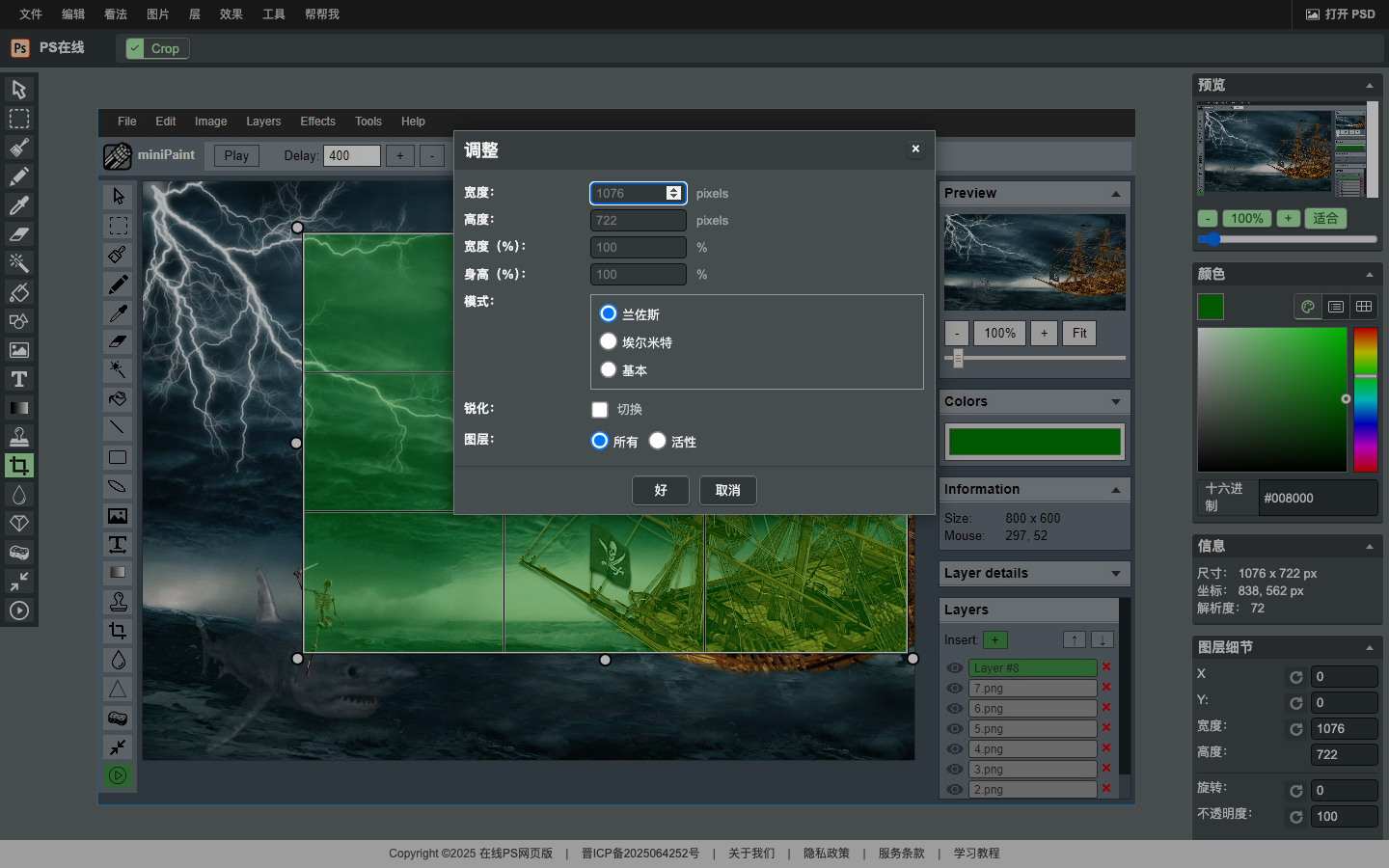
图:从顶部图片菜单打开“调整”窗口后,可输入宽度和高度。本站窗口显示的是像素值,不提供 DPI 设置。
常见操作失败场景及解决方法
⚠️ 失败场景一:换底色后人像边缘有白边/锯齿
原因分析:使用魔棒工具或快速选择工具选背景时,头发或衣服边缘过渡区的像素未被完整选中,填充新底色后就会暴露出原图的底色边缘。
解决方法:放大后用橡皮擦或魔术橡皮擦分区处理;先在复制图层上试做,再在目标底色上检查边缘。复杂毛发或透明边缘不适合依赖本站基础工具,应改用专业证件照服务。
⚠️ 失败场景二:保存后的证件照打印出来尺寸不符
原因分析:导出的像素尺寸和打印端的自动缩放设置不一致,可能导致实际成品尺寸偏移。
解决方法:按提交要求设置最终像素,导出后核对图像属性;打印时选择实际大小或100%无缩放,并先做测试页。不要把本站导出窗口当作可设置 DPI 的工具。
常见问题
证件照的底色有什么要求?
白底、蓝底和红底都是常见证件照背景,但不同机构、地区和业务的要求可能不同。制作前应先查看办理机构的最新通知。
一寸和二寸照片的像素尺寸是多少?
常见一寸照片为 25×35mm,按 300dpi 计算约为 295×413 像素;常见二寸照片为 35×49mm,约为 413×579 像素。具体业务可能采用不同规格,应以提交页面或办理机构要求为准。
在线修的证件照可以用于正式场合吗?
不一定。在线工具只能辅助调整尺寸、底色和裁剪,是否合格还取决于人像、服装、背景、分辨率和文件格式等要求。提交前请以办理机构的最新规范为准,必要时使用专业拍摄服务。