
当前可完成
本页工具按实际生成文件的字节数检查上限,先调 JPG 质量,再按需缩小像素;成功后可下载 JPG 并查看输出像素和大小。
更新于 2026-09-26
如果只要求“文件小于200KB”,可以直接在下方选择图片生成 JPG。若报名或上传平台还要求固定像素、照片背景或 PNG 透明通道,请先确认这些条件;压缩满足体积并不等于满足全部要求。原图请保留备份。
需要先裁剪或改尺寸?可打开在线PS编辑器,完成后再回到此页压缩。
图片仅在当前浏览器中处理,不会通过此工具上传原图。
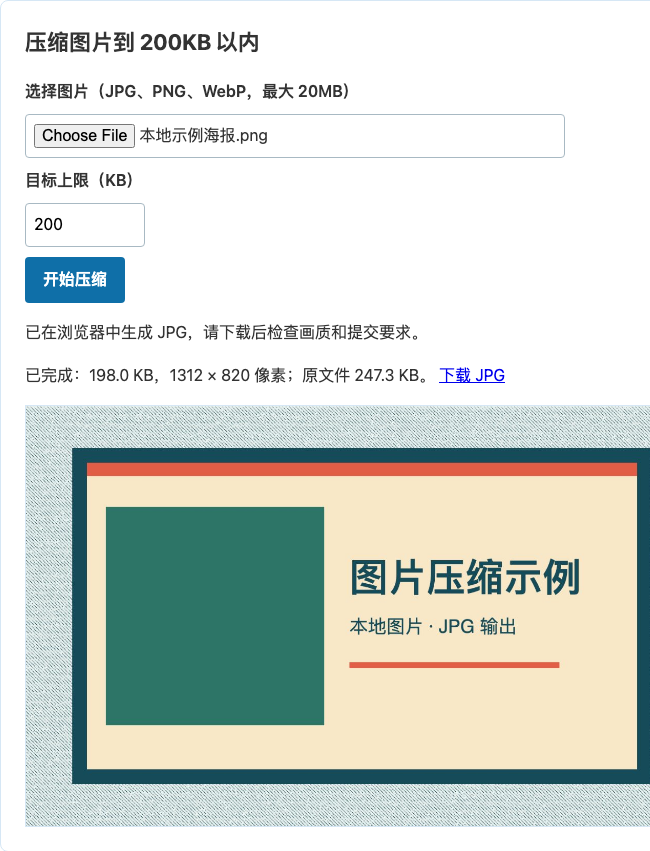
本页工具按实际生成文件的字节数检查上限,先调 JPG 质量,再按需缩小像素;成功后可下载 JPG 并查看输出像素和大小。
PNG、WebP 的透明区域在 JPG 中会变成白色。处理时最长边最多保留 2400 像素,超过 2400 万像素的原图需要先缩小;画质与原格式无法保证完全一致。
压缩操作在浏览器本地完成,不使用上传接口;页面仍可能加载统计、字体或广告等网络资源。处理证件、合同或商业设计稿前,请结合自己的隐私要求决定是否使用,并保留原文件备份。
限制说明:JPG 属于有损压缩,质量降低会丢失图像信息;透明背景也无法保留。工具不会替你验证报名平台的其他规则。对于必须保留透明背景或无损像素的素材,请不要使用本页 JPG 输出。