PSD文件在线打开和编辑:不装Photoshop也能改图层
更新于 2026-09-01
能力边界:支持在浏览器本地打开 RGB 8 位 PSD;普通横排点文字在结构与效果可映射时会导入为可编辑文字图层,其余普通图层作为栅格图层继续进行基础图层编辑。智能对象、复杂文字和复杂效果会栅格化或降级,不支持导出 PSD。
文件只在浏览器本地解析,不需要上传到本站服务器。此功能用于查看和继续处理可安全转换的基础像素图层,不是 Photoshop 的无损往返编辑。
支持范围和资源上限
仅 PSD version 1 RGB 8-bit。不支持 PSB/16-bit/CMYK/LAB;不支持的版本、色彩模式或位深会在导入前被拒绝。
- 输入文件最大 100 MiB。
- 宽或高最大 16384 px。
- 文档总面积最大 6400 万像素。
- 最多导入 300 个叶子图层。
导入后会保留什么
普通像素图层会作为可移动、缩放、隐藏和编辑的栅格图层导入,并尽可能保留位置、顺序、显隐、透明度和可映射的混合模式。图层组会展开,名称使用完整路径图层名,例如“页头 / Logo”。
导入时还会添加一张默认隐藏的 [PSD 原始效果预览] 图层。它用于和复杂效果的原始合成结果对照,不是可继续编辑的 Photoshop 效果层。
该工具能做什么与不能做什么
能做什么
可以读取受支持 PSD 的普通像素图层,并继续移动、缩放、隐藏、调节透明度或进行基础绘制。结构简单、横排、无弯曲且样式可映射的普通横排点文字会成为编辑器原生文字图层;选中这类图层后使用“编辑文字…”即可修改内容。
不能做什么
原字体不可用时会使用兼容字体,外观可能变化;无法可靠映射的文字、智能对象、矢量、蒙版、调整图层和复杂效果仍可能栅格化、降级或产生导入警告。
这不影响在 miniPaint 中新建内容:普通 miniPaint 新建文字层仍可编辑,并可随 miniPaint JSON 工程继续保存和打开。
如何修改 PSD 中已有的文字
- 导入 PSD 后,在右侧图层面板中选择带文字标识、且未显示栅格化警告的图层。
- 使用该图层的“编辑文字…”操作,在弹窗中修改文字内容并确认。
- 检查替代字体、字号和位置是否改变;原字体不可用时需要在当前可用字体中重新选择。
- 如果图层已经栅格化,原文字不能直接改写,可隐藏该图层后用文字工具新建文字层。
注意:修改图层名称不会改变画面文字。图层名称只是用于整理面板;必须使用“编辑文字…”或重新建立文字层,画布内容才会变化。
如何打开和继续编辑
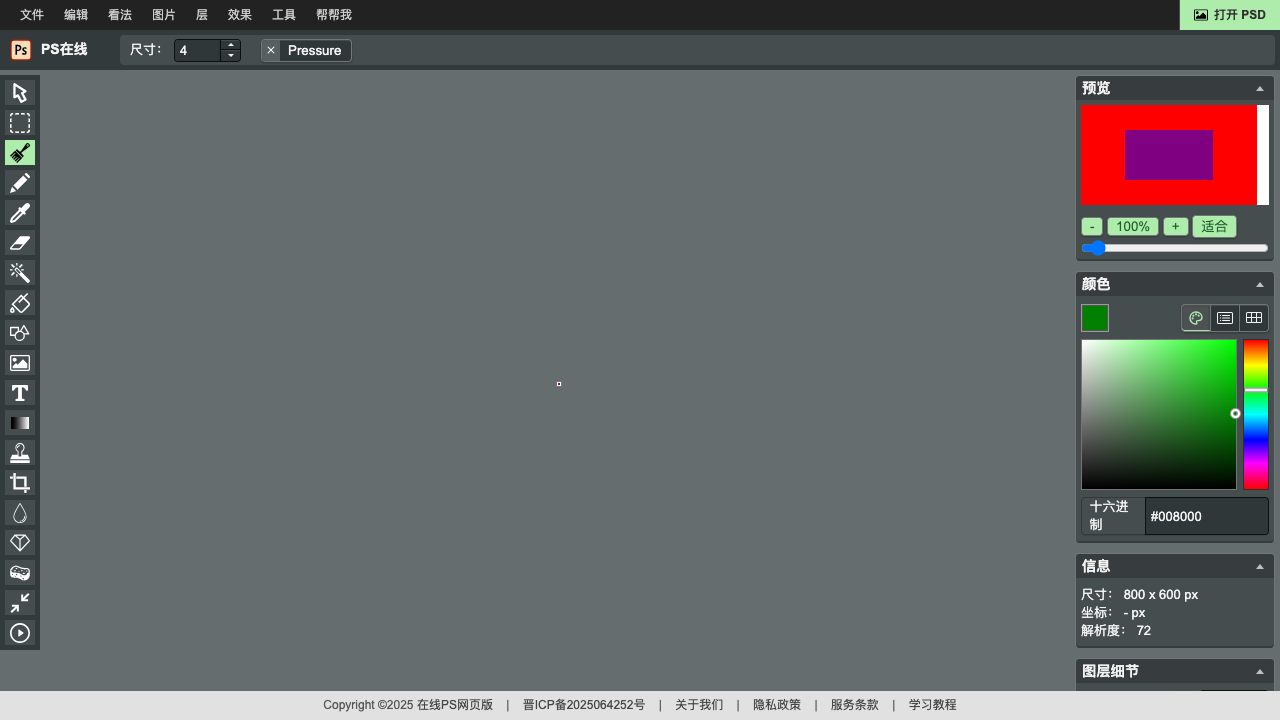
- 打开 在线编辑器,点击顶部“打开 PSD”按钮。
- 选择受支持的 RGB 8 位 PSD,等待本地解析完成。
- 从右侧图层面板选择普通栅格图层,使用移动、裁剪、绘制和透明度工具继续编辑。
- 导出 PNG/JPG/WebP,或保存 miniPaint JSON 供本站编辑器继续使用。
需要分享成图时,导出 PNG/JPG/WebP;需要保留 miniPaint 内的图层和普通文字层时,保存 miniPaint JSON。两种方式都不是 PSD 导出。
常见问题
在线工具能打开哪些 PSD?
仅 PSD version 1 RGB 8-bit,文件不超过 100 MiB,宽或高不超过 16384 px、总面积不超过 6400 万像素,最多导入 300 个叶子图层。不支持 PSB/16-bit/CMYK/LAB。
导入后可以怎样编辑图层?
支持在浏览器本地打开 RGB 8 位 PSD;普通横排点文字在结构与效果可映射时会导入为可编辑文字图层,其余普通图层作为栅格图层继续进行基础图层编辑。智能对象、复杂文字和复杂效果会栅格化或降级,不支持导出 PSD。图层组会展开为完整路径图层名,并保留一张默认隐藏的 [PSD 原始效果预览] 供对照。
编辑结果如何保存?
可以导出 PNG/JPG/WebP,或保存 miniPaint JSON 以继续 miniPaint 工程;不支持导出 PSD。普通 miniPaint 新建文字层仍可编辑。