
教程导读:给照片加文字是最基础也最实用的图片编辑操作之一。无论是给产品图加价格标签、给摄影作品加版权水印,还是给社交图片加装饰文字,都离不开文字工具。本教程教你用在线PS工具在浏览器里直接完成文字添加和水印制作,全程免费。
文字工具入门
文字工具是PS中使用频率最高的工具之一,掌握基本操作只需要几分钟。
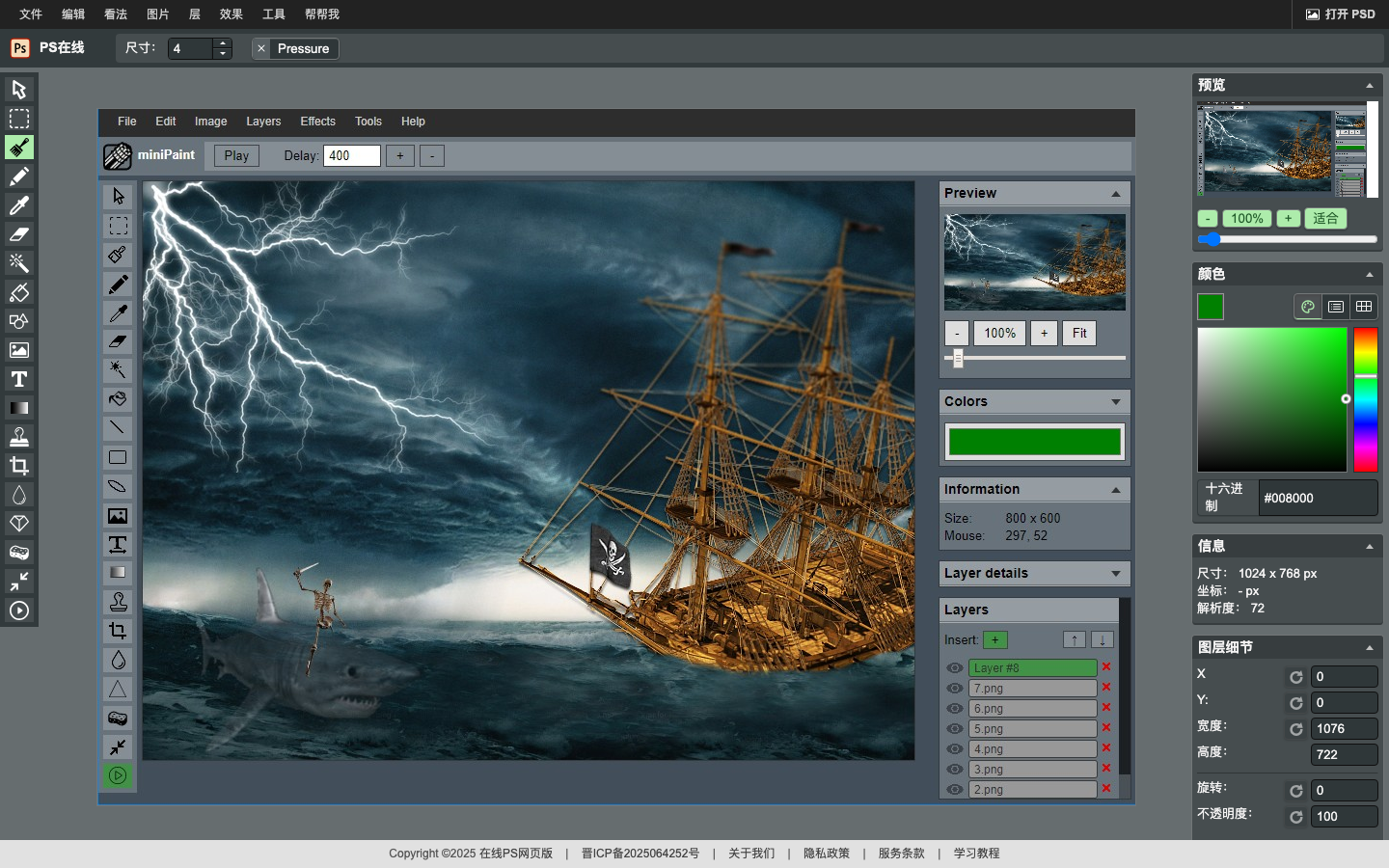
图:打开本地图片后,画布显示编辑对象,右侧图层面板显示当前图层;接着选择左侧文字工具。
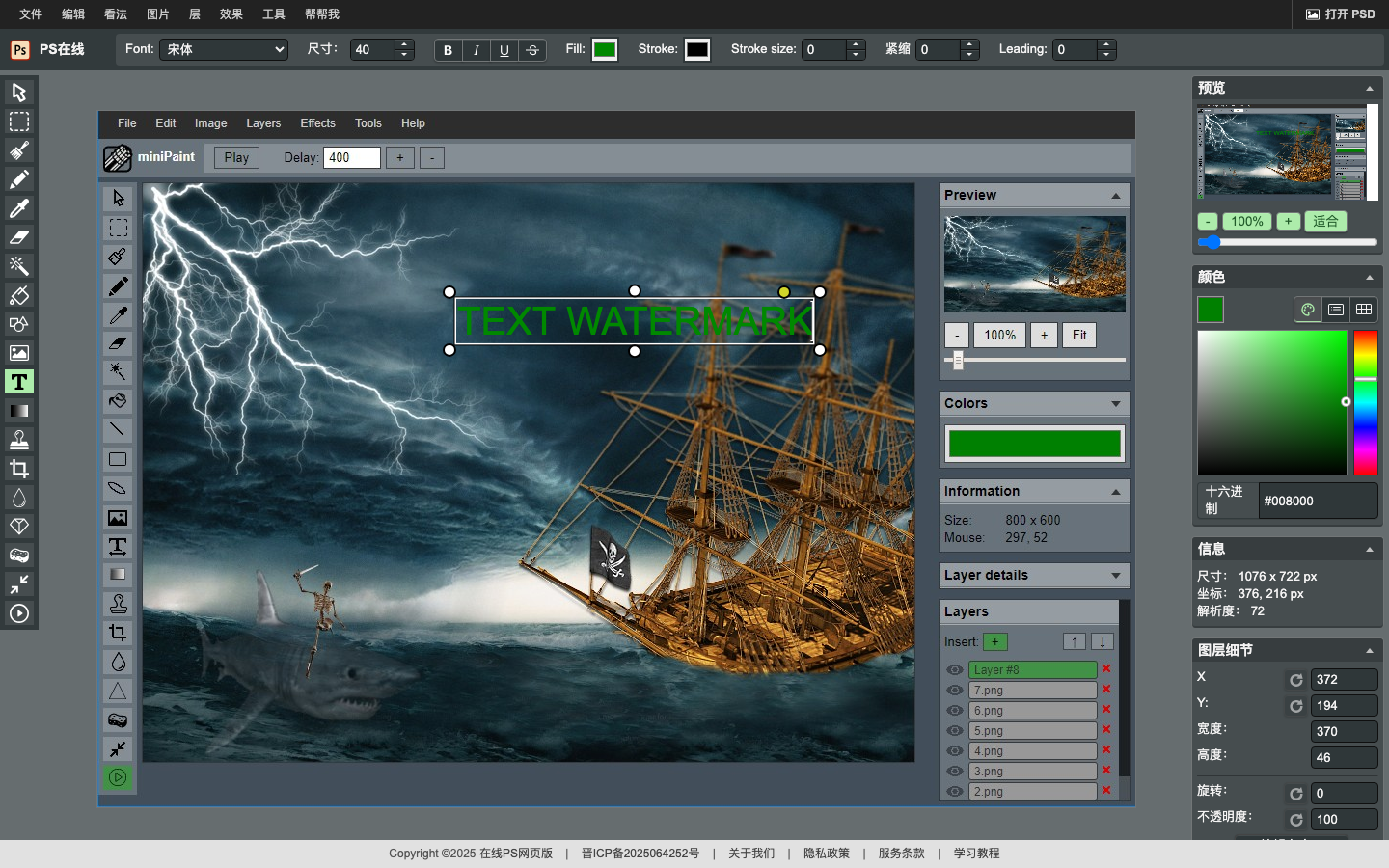
图:在本站编辑器选择左侧文字工具后,顶部显示字体、字号、填充色和描边控件;画布中的示例文字已成为独立图层。
1、打开在线PS编辑器,加载你的图片。
2、在左侧工具栏找到文字工具(图标是一个“T”字)。点击后,在图片上点选文字位置。
3、在图片上你想放文字的位置点击一下,开始输入文字内容。输入完成后,文字会自动生成一个新的文字图层。
4、在顶部选项栏可以调整以下属性:
- 字体:从下拉菜单选择;中文显示依赖当前可用字体,输入后要实际检查字形
- 字号:单位为像素,标题可从24-48px起试,注释可从12-16px起试
- 颜色:点击色块打开拾色器,可以输入精确的色值
- 描边:需要提高可读性时,使用顶部的描边颜色和描边宽度
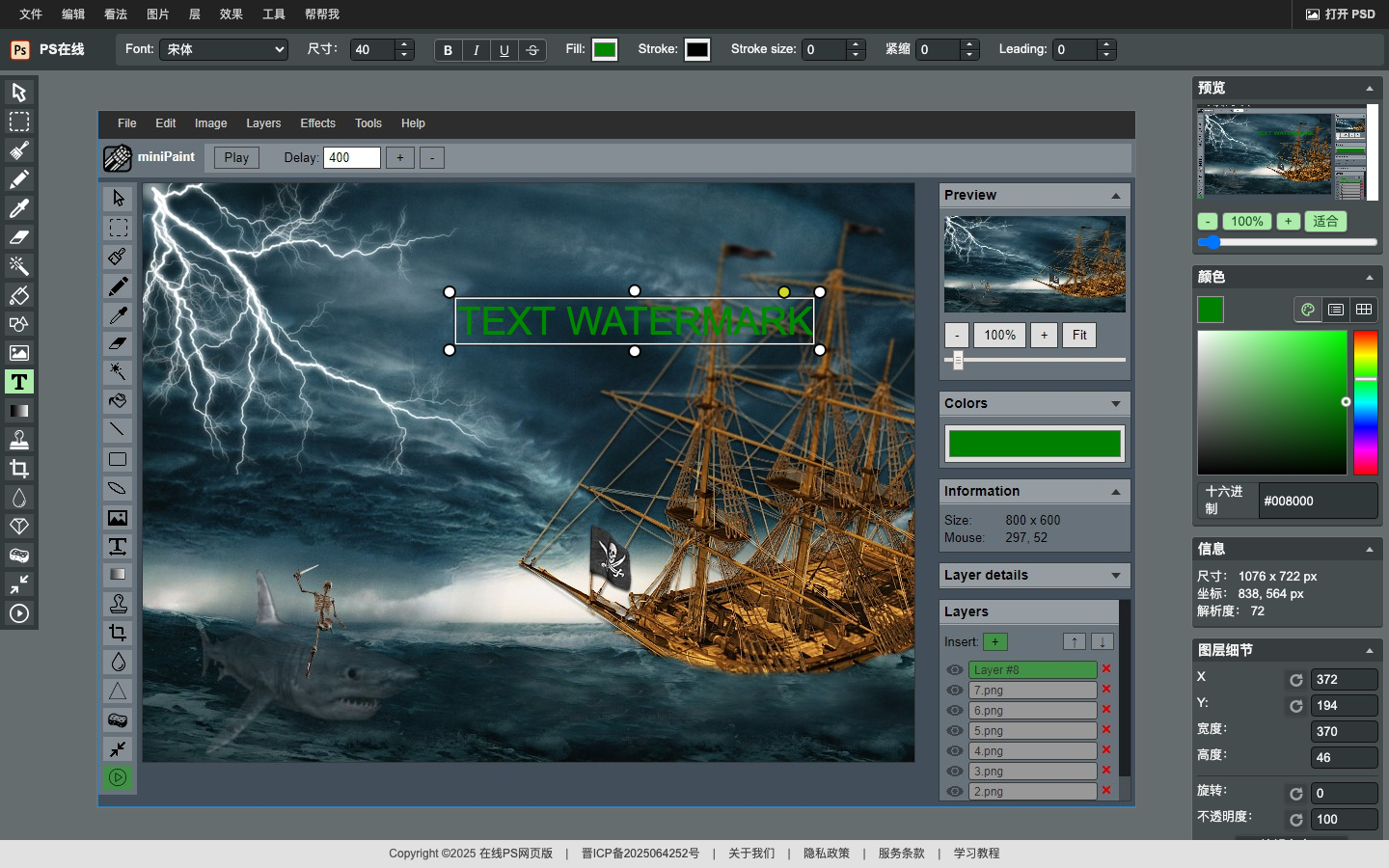
图:选中文字图层后,可在右侧图层细节面板查看位置、宽高、旋转和不透明度。
添加标题和注释
标题文字一般要醒目突出,注释文字要清晰但不抢眼。两者的制作思路不同。
添加醒目标题
1、用文字工具输入标题内容,选择较粗的当前可用字体,字号设大一些(例如36px起)。
2、颜色选择和背景对比度高的颜色。深色背景用白色或亮黄色文字,浅色背景用深蓝或黑色文字。
3、如果背景复杂,可在顶部工具栏设置与填充色对比的描边颜色和1-2px描边宽度,提高标题可读性。
4、每次改完字体和颜色后,先在当前画布预览;不同设备的字体回退效果可能不同。
添加注释说明
注释一般用在图片角落,说明拍摄时间、地点或产品参数。字号不用太大(12-16px),颜色可以稍微低调;背景复杂时,优先把文字放在细节较少的区域,并提高文字与背景的明暗对比。
制作品牌水印
品牌水印的目的是标示版权,既要能被看到,又不能遮挡照片内容。以下是制作步骤:
1、用文字工具输入你的品牌名称或网站地址,比如"© 你的品牌名"。字体建议选简洁的无衬线体。
2、文字颜色通常选白色。在图层面板找到该文字图层,把不透明度降低到20%-30%。你会看到文字变得半透明,隐约可见但不影响画面。
3、在右侧图层细节面板中调整该文字图层的位置和不透明度。常见位置是右下角或左下角,也有人放在图片中央做满屏水印。
4、需要倾斜时,使用右侧图层细节面板中的旋转数值,小幅调整后检查文字是否遮挡主体。
5、最后通过"文件 → 导出"保存为 JPG、PNG 或 WebP 格式。如果要保留普通 miniPaint 新建文字层的可编辑状态,保存 miniPaint JSON 工程;不支持导出 PSD。
保存说明:保存 miniPaint JSON 工程可保留当次图层,便于下次继续编辑;本站不提供多文件批量水印功能。
文字排版技巧
好的文字排版能让图片看起来更专业。以下几个细节值得注意:
对齐:多行文字要保持统一的对齐方式。标题居中对齐最常见,正文内容左对齐更易读;可利用画布边缘和图片主体作为对齐参照。
行距:行距是行与行之间的垂直距离。默认行距偏紧时,可在文字工具顶部的行距控件中逐步调大。
字间距:中文排版通常不需要特别调整字间距。标题先保证字形清晰和对比足够,再决定是否加入额外装饰。
颜色搭配:同一张图上不要使用超过3种文字颜色,避免视觉混乱。主标题一种颜色,副标题和正文用同一色系的深浅变化。
更多图片编辑技巧请浏览PS教程大全;需要改图片尺寸可参考在线PS网页版入门指南。