
印章做旧的核心不是把整枚印章模糊,而是在保持文字可读、轮廓完整的前提下,用蒙版制造少量不规则缺损。把印章元素保留为独立图层或智能对象,可以随时调整纹理强度。
先判断素材是否适合
清晰的文字和边框应先完成排版,再加入颗粒、纸张或斑驳纹理。纹理必须与最终输出尺寸匹配;过大的缺口会破坏识别,均匀重复的缺口又会显得机械。
推荐操作步骤
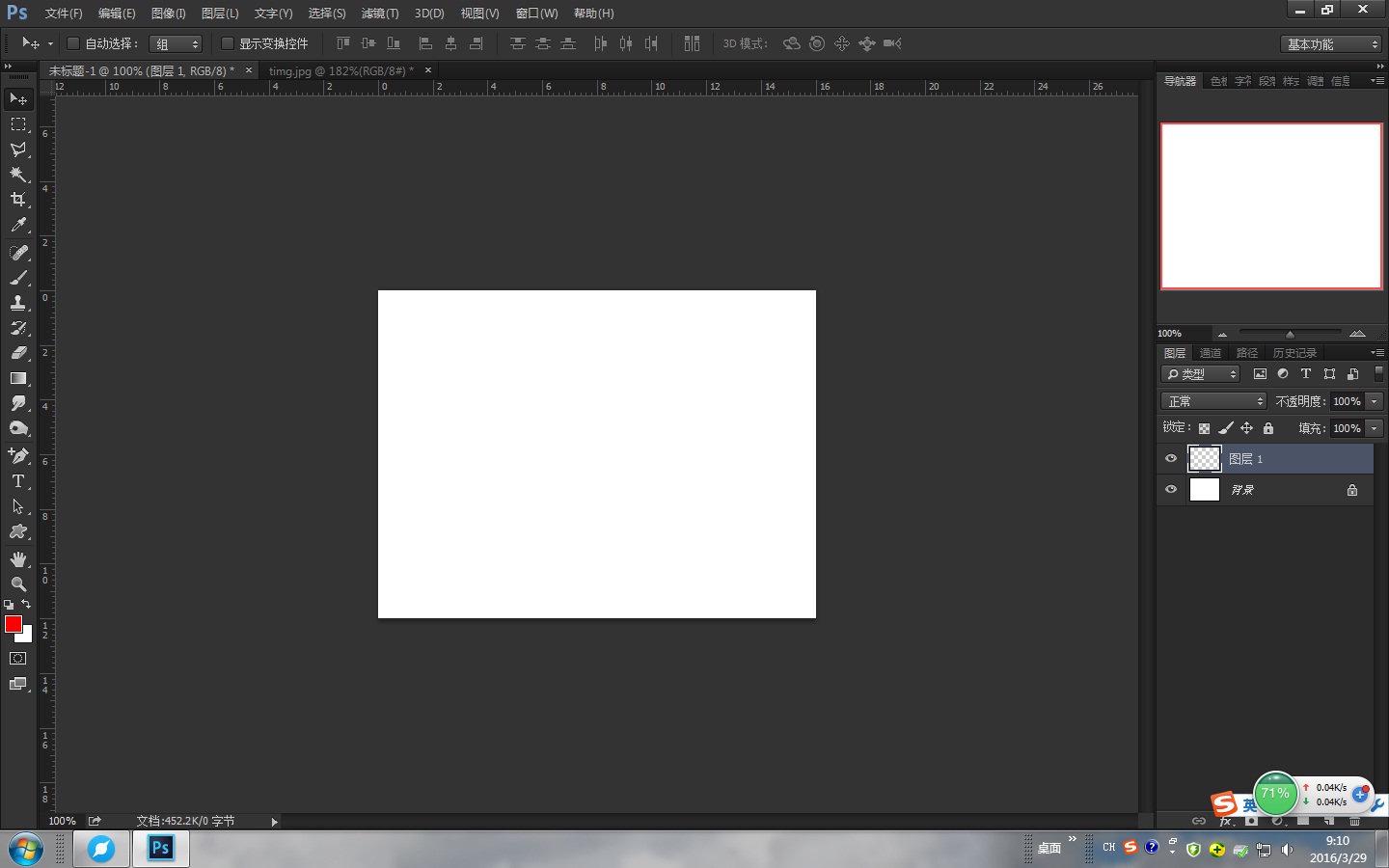
- 第 1 步:新建印章文字和边框,检查字距、笔画与边框粗细,再把相关图层编组或转换为智能对象。
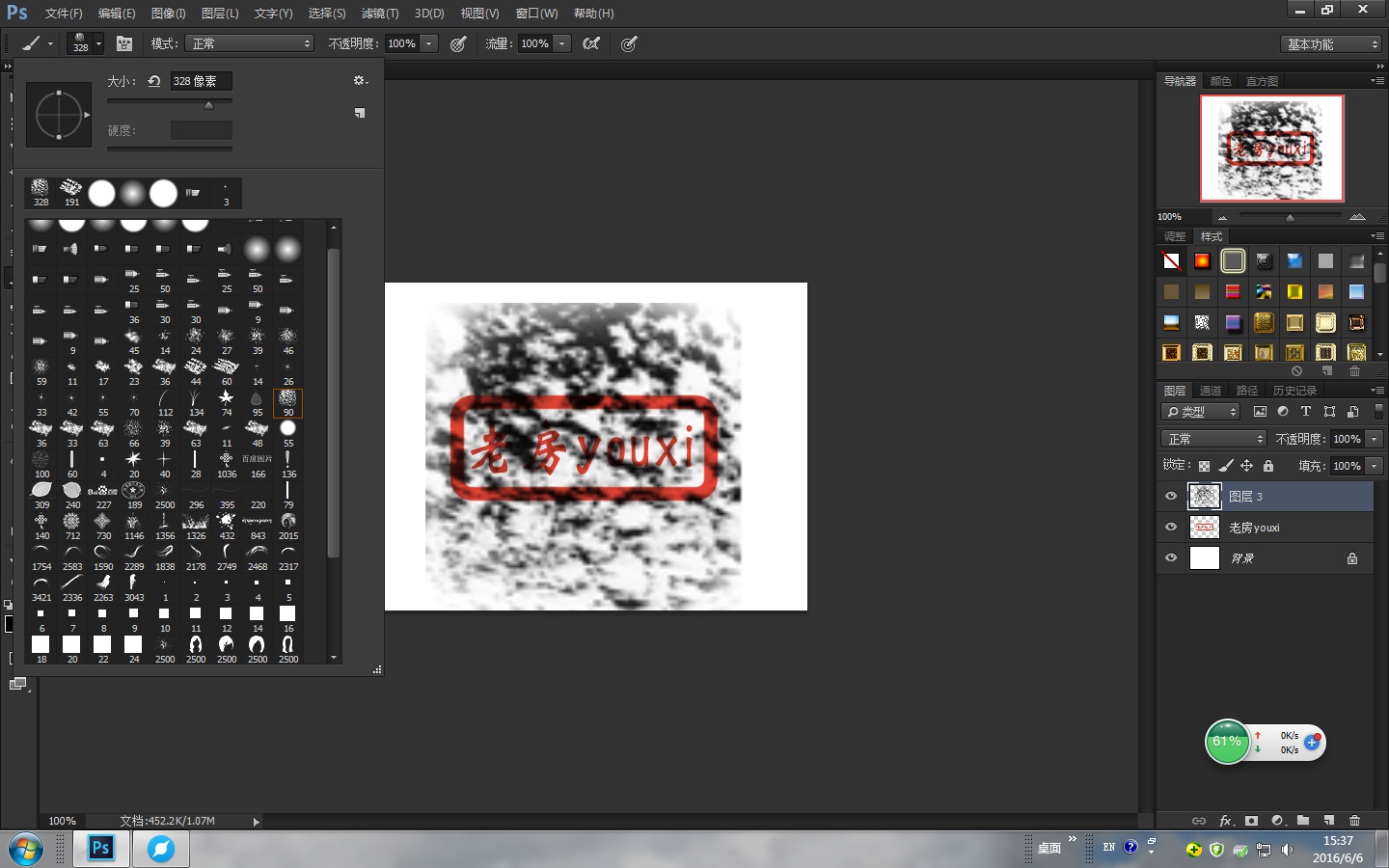
- 第 2 步:为印章组添加图层蒙版。导入黑白纹理,或用颗粒笔刷在蒙版上以黑色随机点涂,黑色隐藏、白色恢复。
- 第 3 步:使用纹理选区时,按住 Ctrl(macOS 为 Command)单击纹理通道或图层缩略图载入亮部选区;是否反选取决于要隐藏的是亮部还是暗部。
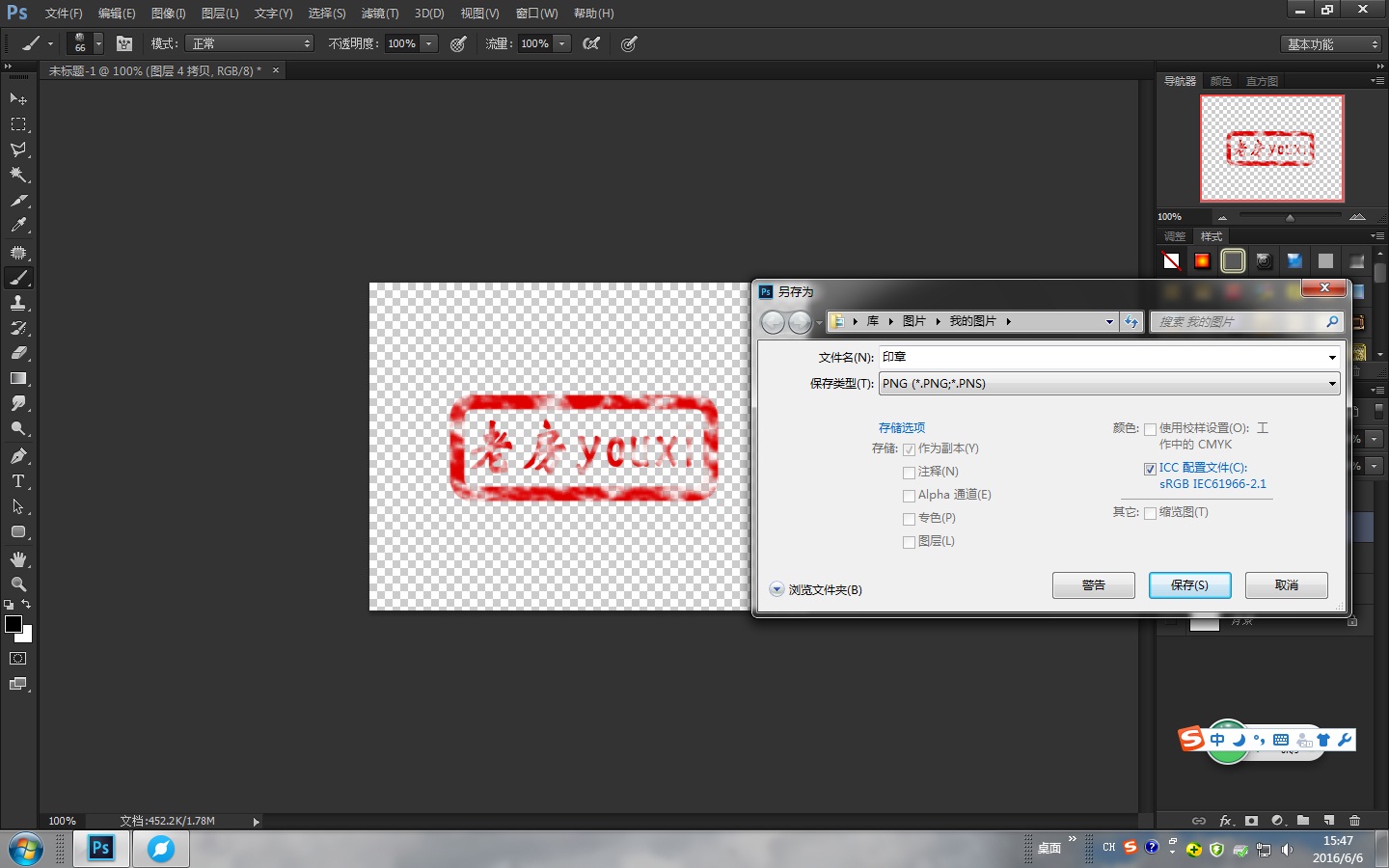
- 第 4 步:先从边缘和少量笔画交界处制造缺损,避免整块擦掉文字。通过蒙版浓度、图层不透明度和纹理缩放控制强弱。
- 第 5 步:在实际印刷或屏幕尺寸下检查可读性,必要时恢复关键笔画,并保留一份未做旧版本。
完成后这样检查
- 文字和关键图形仍能识别
- 缺损分布不规则且不过量
- 效果通过蒙版完成,可随时恢复
- 缩小到最终尺寸后没有糊成一团
参数与版本说明:直接复制图层不会自动产生斑驳缺口;做旧纹理应作用在蒙版、混合模式或独立纹理层上。
在线编辑器能练到哪一步
本页完整流程适用于桌面 Photoshop;本站编辑器可练习图层、尺寸、色彩和普通图片处理,通道、蒙版、钢笔路径等步骤请使用桌面 Photoshop。