
HSL 分别控制色相、饱和度和明亮度,适合把天空、植物、服装或肤色等颜色区域分开微调。它不能替代曝光和白平衡校正;整体明暗与色偏没有稳定之前,直接大幅调整 HSL 容易让颜色发脏。
先判断素材是否适合
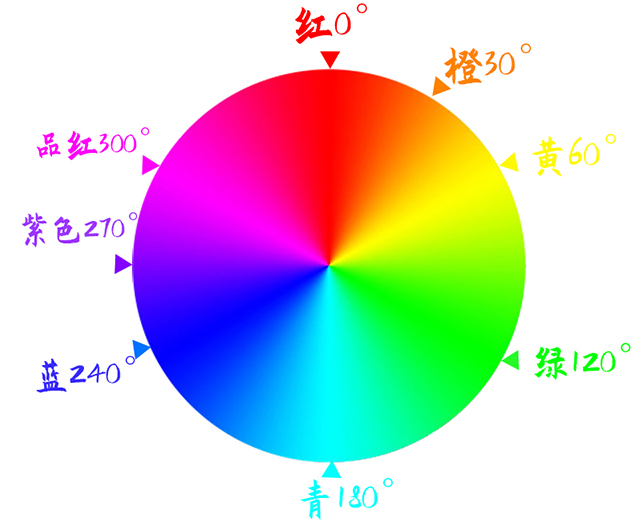
Photoshop 的 Camera Raw“颜色混合器”可以按颜色范围调整 HSL。相邻颜色会互相影响,例如肤色通常横跨红色、橙色和黄色,因此要边调边观察嘴唇、头发和背景,必要时配合蒙版限制范围。
推荐操作步骤
- 第 1 步:复制图层或转为智能对象,先校正白平衡、曝光、高光和阴影,让画面的基础明暗正常。
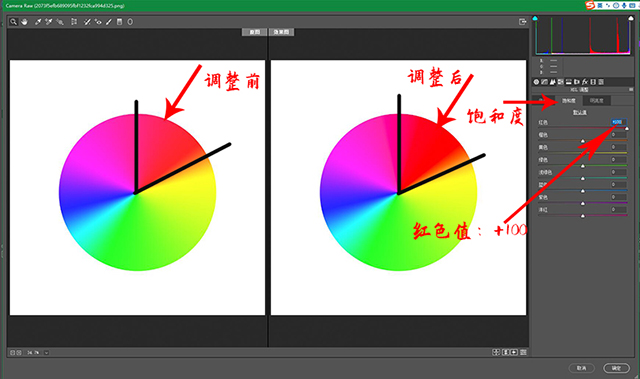
- 第 2 步:打开 Camera Raw 滤镜中的“颜色混合器”或 HSL 面板,先判断目标区域主要落在哪几个颜色范围。
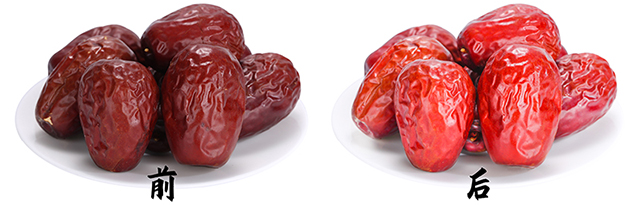
- 第 3 步:先小幅调整色相,再调整饱和度,最后用明亮度修正该颜色的明暗。每次只移动一个滑块,并与调整前对比。
- 第 4 步:人像肤色出现偏灰、偏红或断层时,回退过大的调整,并同时检查红色、橙色和黄色;不要只追求单一色值。
- 第 5 步:需要只影响局部时,用智能滤镜蒙版或调整图层蒙版限制范围,最后在 100% 缩放下检查色阶断层和噪点。
完成后这样检查
- 白平衡和曝光已先完成基础校正
- 相邻颜色没有被误改
- 肤色仍保留明暗层次和自然变化
- 所有滑块都经过调整前后对照
参数与版本说明:教程示例中的滑块数值只说明方向,不代表其他照片也应使用相同数值。
在线编辑器能练到哪一步
本页完整流程适用于桌面 Photoshop;本站编辑器可练习图层、尺寸、色彩和普通图片处理,通道、蒙版、钢笔路径等步骤请使用桌面 Photoshop。