
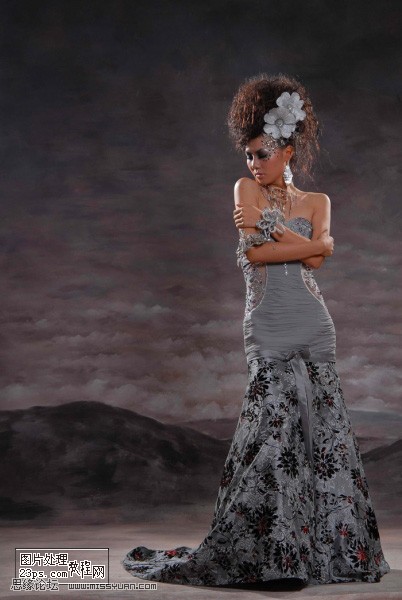
LOMO 是一类风格化结果,不是固定滤镜配方。常见特征包括偏色、暗角、较强反差和不完全准确的色彩,但这些特征应根据主体取舍,尤其要避免让肤色失去层次。
先判断素材是否适合
街拍、环境人像和复古主题较适合这种风格。证件照、商品色彩还原和需要准确肤色的照片不适合使用明显偏色与暗角。
推荐操作步骤
- 第 1 步:先完成曝光、白平衡和基础肤色校正,再复制图层或转为智能对象。
- 第 2 步:用曲线调整整体反差,并在单独的 RGB 通道中做很小的偏移,观察阴影与高光的色彩分离。
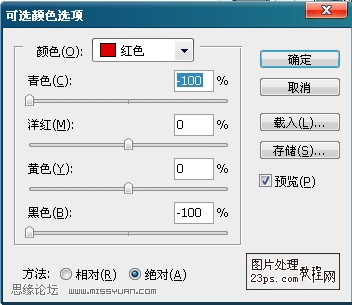
- 第 3 步:用可选颜色、色彩平衡或颜色查找建立主色调;一次只确定一个色彩方向,不要同时大幅改变多个通道。
- 第 4 步:新建可编辑暗角,确保暗角中心与主体位置匹配,边缘过渡足够柔和。
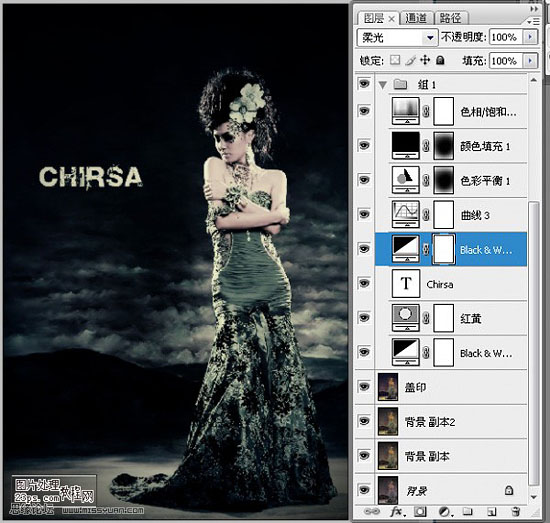
- 第 5 步:通过调整图层蒙版减弱脸部偏色,并在 100% 缩放检查噪点、色阶断层和过饱和区域。
完成后这样检查
- 肤色仍有自然红橙变化
- 暗角没有压住面部和关键信息
- 偏色在高光与阴影中有明确目的
- 调整可单独关闭并与原图比较
参数与版本说明:“应用图像”只有在明确通道、混合模式和目的时才有意义;本流程不把它作为必须步骤。
在线编辑器能练到哪一步
本页完整流程适用于桌面 Photoshop;本站编辑器可练习图层、尺寸、色彩和普通图片处理,通道、蒙版、钢笔路径等步骤请使用桌面 Photoshop。