
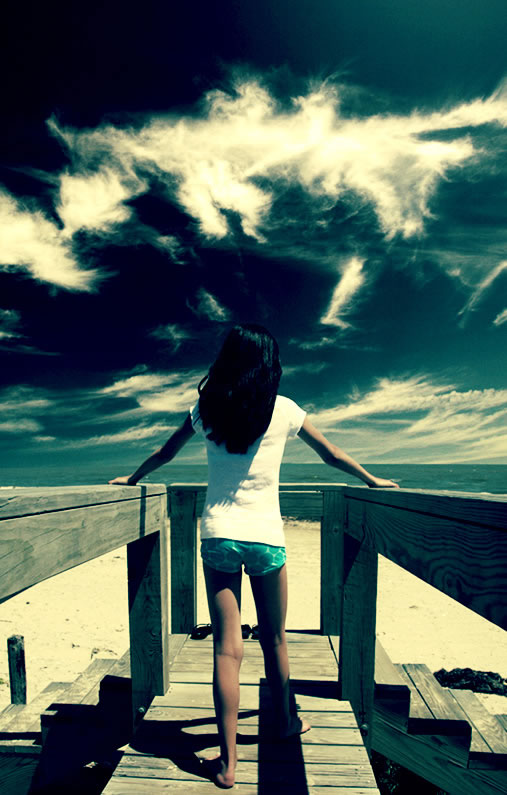
青黄色调通常用冷色阴影和偏暖高光建立冷暖对比,但人物肤色不应被整体染成同一种颜色。建议使用调整图层和蒙版分开控制环境与人物,而不是一次性套用固定参数。
先判断素材是否适合
外景、街拍和具有明确主光方向的人像更容易形成这种氛围。原片曝光不足、肤色已经偏黄或背景颜色复杂时,应先校正基础色彩,再决定是否适合继续风格化。
推荐操作步骤
- 第 1 步:用 Camera Raw、曲线或色阶先修正曝光和白平衡,避免在明显偏色的基础上继续叠加效果。
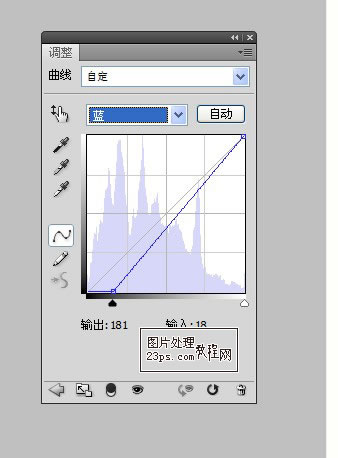
- 第 2 步:建立曲线或色彩平衡调整图层,在阴影中少量加入青色,在高光中保留或加入暖色,逐步观察冷暖关系。
- 第 3 步:需要统一氛围时可添加低不透明度纯色层并尝试“柔光”“颜色”等混合模式,但必须根据画面选择颜色和强度。
- 第 4 步:在调整层蒙版上减弱脸部、手部和白色衣物的影响,让肤色保持可辨的红橙层次。
- 第 5 步:检查直方图、高光和暗部是否溢出,再与原图并排比较;效果过重时优先降低调整层不透明度。
完成后这样检查
- 肤色没有明显发黄、发青或发灰
- 阴影仍有细节,高光没有断层
- 冷暖关系服务于主体而非覆盖全图
- 所有效果保留在可调整图层中
参数与版本说明:示例参数仅用于说明色彩方向。不同光线和相机文件需要重新判断,不能直接复制数值。
在线编辑器能练到哪一步
本页完整流程适用于桌面 Photoshop;本站编辑器可练习图层、尺寸、色彩和普通图片处理,通道、蒙版、钢笔路径等步骤请使用桌面 Photoshop。