
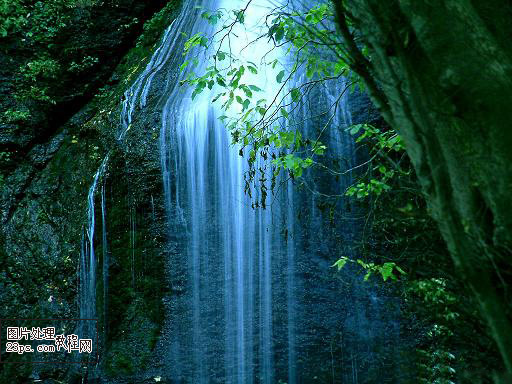
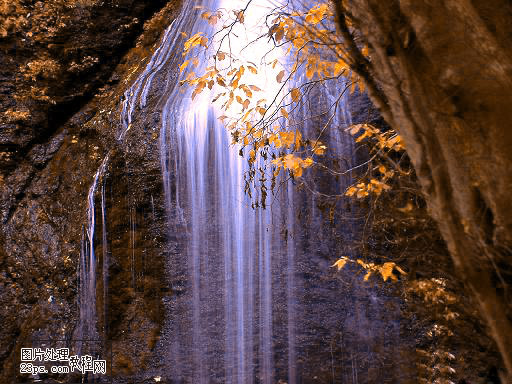
把春季绿色调整为秋季暖色,关键是限制颜色范围并保护天空、建筑和人物。建议使用通道混合器、色相/饱和度或可选颜色的调整图层,而不是直接执行破坏性菜单命令。
先判断素材是否适合
树叶和草地与天空、人物颜色分离较清楚的照片更适合。绿色反射到人物皮肤、玻璃或水面时,需要额外蒙版,不能把所有绿色像素一律改成橙色。
推荐操作步骤
- 第 1 步:复制文件并先校正曝光、白平衡和整体对比,保留一份未调色版本。
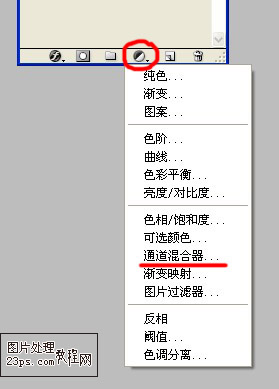
- 第 2 步:新建通道混合器、色相/饱和度或可选颜色调整层,小幅把绿色和黄色推向暖黄、橙色方向。
- 第 3 步:用调整层蒙版只保留在树叶、草地等目标区域,保护天空、人物、建筑和中性色。
- 第 4 步:增加少量暖色高光或整体色温,使光线与叶片颜色一致;避免只改颜色而保留明显冷光。
- 第 5 步:检查边缘漏色和色阶断层,保留分层 PSD,并按用途导出普通图片。
完成后这样检查
- 天空与人物没有被误染
- 叶片仍有黄、橙、褐等自然变化
- 光线冷暖与季节效果一致
- 调整图层和蒙版保持可编辑
参数与版本说明:标题所说的“秋天效果”是视觉调色,不等于还原真实季节。通道混合器只是可选方法之一。
在线编辑器能练到哪一步
本页完整流程适用于桌面 Photoshop;本站编辑器可练习图层、尺寸、色彩和普通图片处理,通道、蒙版、钢笔路径等步骤请使用桌面 Photoshop。