PS联系表教程:批量制作多张图片缩略图

教程导读:本教程适合需要批量整理图片素材的用户,重点讲解 Photoshop“联系表 II”功能。它可以把一个文件夹里的多张图片自动排成缩略图索引,常用于素材预览、照片列表、课堂图片整理和客户样片展示。

联系表的好处是省时间:不用一张张拖进画布,也不用手动排版。你只需要准备好图片文件夹,再设置页面尺寸、行列数量、缩略图方向和是否显示文件名即可。

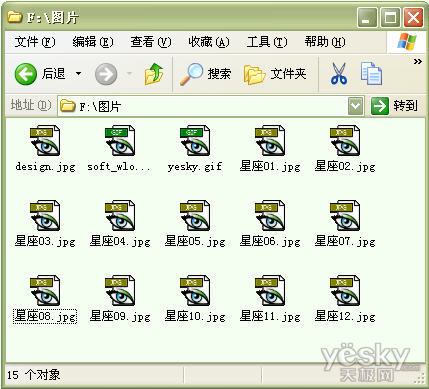
本例使用一个包含 15 张图片的文件夹,演示如何自动生成缩略图表。

PS联系表教程准备制作缩略图表的图片文件夹
准备制作缩略图表的图片文件夹

1、在 Photoshop 菜单中选择“文件 > 自动 > 联系表 II”。英文界面对应路径是“File > Automate > Contact Sheet”。

PS联系表II菜单入口
选择联系表 II 菜单命令

2、在设置面板中完成缩略图表参数。源图像用于选择图片文件夹,文档区域用于设置画布尺寸和分辨率,缩览图区域用于设置排列方向、行列数量和是否旋转图片。

PS联系表II参数设置面板
联系表 II 设置面板

3、如果希望每张缩略图下方显示文件名,可以勾选“使用文件名作题注”,并设置字体和字号。做素材管理时建议保留文件名,做纯展示图时可以取消。

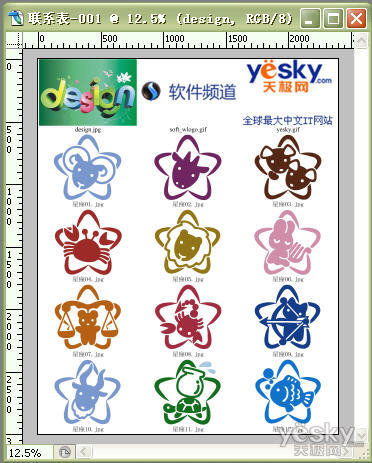
4、点击“确定”后,Photoshop 会自动读取文件夹中的图片并生成缩略图拼合图。下面是带文件名的效果。

PS联系表带文件名的缩略图效果
带文件名的缩略图拼合效果

5、如果还想后期单独调整每张图片,可以取消“拼合所有图层”。这样生成结果中每张图片会保留为独立图层,方便移动、替换或微调。

PS联系表取消拼合和文件名设置
取消拼合图层和文件名题注

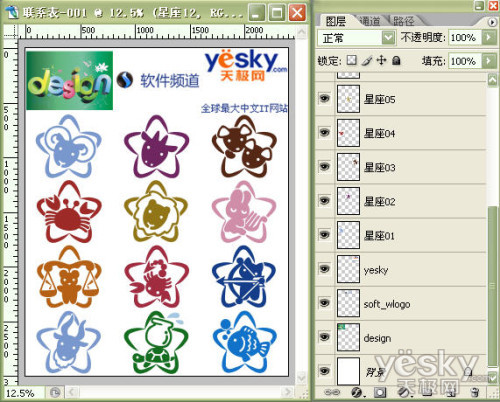
6、再次确认后即可得到新的联系表。左侧是不显示文件名的缩略图,右侧可以看到图层面板里每张图片都被分配到独立图层。

PS联系表独立图层缩略图效果
取消文件名后的缩略图和独立图层结构

这个功能适合批量图片预览、学生照片列表、素材索引和客户样片展示。使用前先整理文件夹命名,生成后的联系表会更容易查找和归档。

联系表的行列应该怎么设置?

联系表的核心是让缩略图既能看清内容,又不会浪费画布空间。图片数量少时,可以减少列数,让每张缩略图更大;图片数量多时,可以增加行列,但要注意文件名是否还能读清。做素材预览时建议优先保证可读性,不要把图片压得太小。

如果图片横竖比例差异很大,可以先统一图片方向或单独建立不同文件夹。否则自动排版后,有些缩略图会显得很小,有些会占据过多空间,整体不够整齐。

什么时候保留文件名,什么时候取消?

做素材索引、客户样片、课堂图片清单时,建议保留文件名,方便后续查找原图。做展示海报、作品预览或社交媒体图片时,可以取消文件名,让画面更干净。

是否拼合所有图层也要看用途。如果只是快速导出一张预览图,可以拼合图层减少文件体积;如果还要移动单张缩略图、替换图片或加标注,建议保留独立图层。

批量图片整理的小建议

生成联系表前,先给图片按主题或日期重命名,例如 product-01、product-02 或 class-a-01。这样生成后的题注更容易读,也方便以后在文件夹里反查原图。

如果你只是想快速裁剪、改尺寸或加文字说明,可以先看 在线PS工具说明页 处理单张图片;如果要批量生成缩略图目录,再回到 Photoshop 的联系表功能会更高效。

常见问题解答

❓ Photoshop联系表功能适合做什么?

联系表适合把文件夹里的多张图片自动排成缩略图索引,用来整理素材、制作照片预览表、查看批量图片或给客户快速浏览样片。

❓ 制作多张图片缩略图时要注意什么?

建议先把图片放到同一个文件夹,再根据用途设置行列数量、缩略图方向和是否显示文件名;如果后续还要单独调整图片,可以取消拼合所有图层。

📌 学完教程,立即动手练习!
使用免费在线PS工具,无需下载,浏览器直接开始图片编辑。
开始编辑图片 →