Photoshop CC 制作滴溅效果3D艺术字步骤解析

Photoshop CC 制作滴溅效果3D艺术字步骤解析

步骤1:文本创建

首先我们打开Adobe Photoshop CC创建995x670px的画布创建字体Hello Zcool字体为“Vivaldi”

目前,我们的文本应该类似于下面的屏幕截图。

Photoshop CC 制作滴溅效果3D艺术字步骤解析

接下来我们将文本转曲  “右键--转换为形状”

Photoshop CC 制作滴溅效果3D艺术字步骤解析

现在,我们可以变形文本。弯曲修饰将明显弯曲文本,这将使它更有趣。

“自由变换--变形”

Photoshop CC 制作滴溅效果3D艺术字步骤解析

步骤2:材质灯光设置和渲染

现在是时候开始构建我们的3D场景了,所以创建3D图层

Photoshop CC 制作滴溅效果3D艺术字步骤解析

Photoshop CC 制作滴溅效果3D艺术字步骤解析

现在我们需要开始在我们的背景。为此创建一个新层在你的文本。下一个填补它与黑色和画在它与白色当我做了下面的屏幕截图。

Photoshop CC 制作滴溅效果3D艺术字步骤解析

现在只需要设置半径为250px的高斯模糊,并填充颜色。

Photoshop CC 制作滴溅效果3D艺术字步骤解析

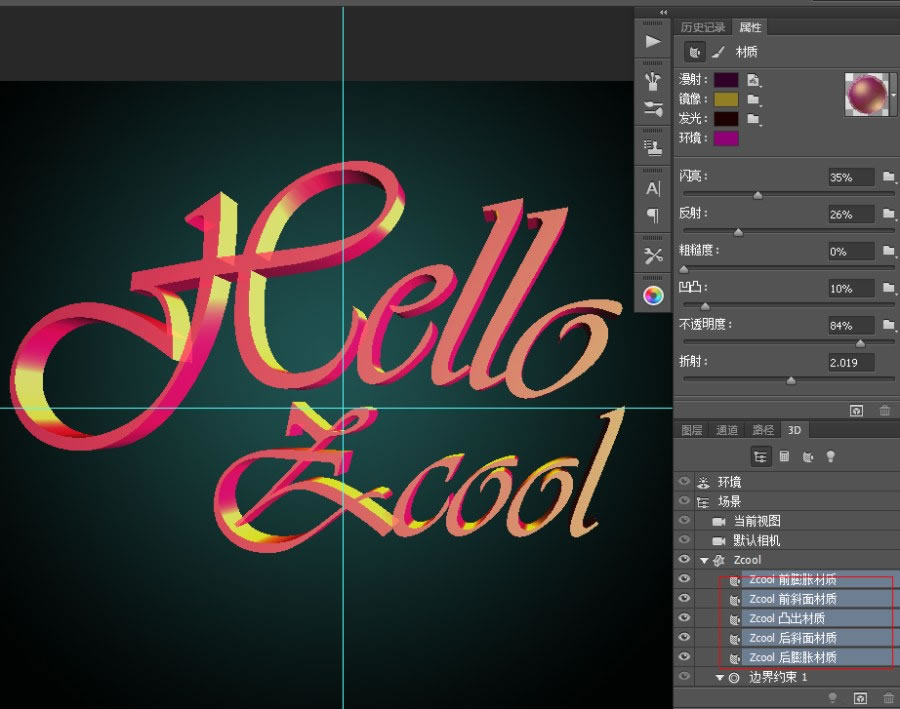
此时我们将设置“Hello Zcool”材质球。一旦你这样做了设置材质和所有的设置如我下面做的。

选择Mod的5个项的材质会看截屏下的内容。到在属性面板调整材质

Photoshop CC 制作滴溅效果3D艺术字步骤解析

现在我们需要回到我们的属性栏。设置漫反射等颜色值

Photoshop CC 制作滴溅效果3D艺术字步骤解析

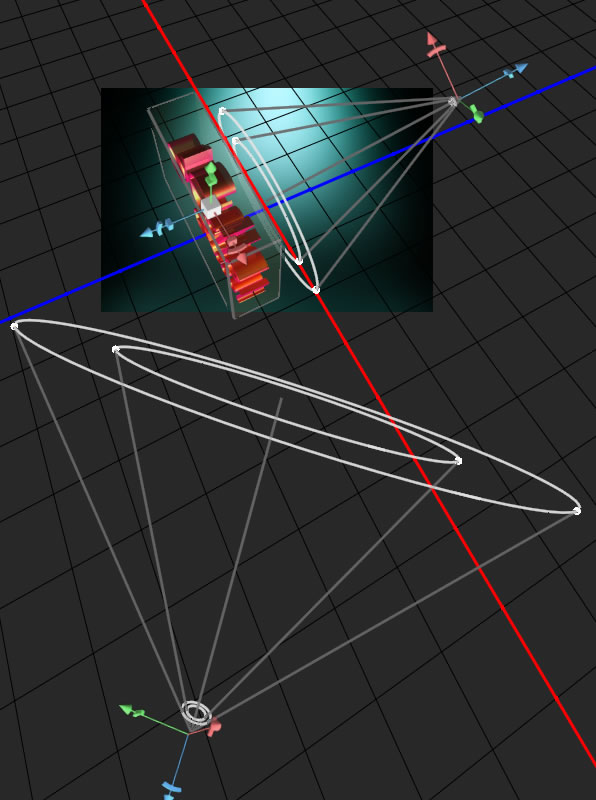
接下来我们创建一个打在背后的“聚光灯”数值如下:

Photoshop CC 制作滴溅效果3D艺术字步骤解析

同时在另一个位置新建一个相同数值的“聚光灯”和默认数值的“无线光”这样会显得3d文本更有质感。

Photoshop CC 制作滴溅效果3D艺术字步骤解析

灯光材质设置已经完毕了现在只需要点击3D菜单栏里的“渲染”这个“Hallo Zcool”

Photoshop CC 制作滴溅效果3D艺术字步骤解析

步骤3:文本处理和形状合并

转换3D图层成智能对象跟着你的感觉调整颜色

Photoshop CC 制作滴溅效果3D艺术字步骤解析

Photoshop CC 制作滴溅效果3D艺术字步骤解析

接下来你需要制作一些形状像我那样在下面的屏幕截图。

现在我们可以设置一些更多的形状在模糊它们。这将创建一个漂亮的光效应以及帮助创建一个意义上的深度。我设置的50px的高斯模糊但是你将取决于你的形状初始大小。

Photoshop CC 制作滴溅效果3D艺术字步骤解析

步骤4:滴画,级收尾工作

现在开始加入一些水滴和喷溅到我们的文本。有多重方法可以做到这一点,我们将用画笔工具进行制作。

Photoshop CC 制作滴溅效果3D艺术字步骤解析

Photoshop CC 制作滴溅效果3D艺术字步骤解析

正如你可以看到下面的截图。你已经凸显期高光以及阴影。下面可以按照一个一样的案例

(刚刚建立画布的时候不是很清晰,很抱歉)

Photoshop CC 制作滴溅效果3D艺术字步骤解析

一旦创建了足够的水滴,你是满意的。我的文本现在看起来像下面的截图

Photoshop CC 制作滴溅效果3D艺术字步骤解析

现在我们需要创建影子。成为正片叠底

Photoshop CC 制作滴溅效果3D艺术字步骤解析

Photoshop CC 制作滴溅效果3D艺术字步骤解析

第一次尝试

Photoshop CC 制作滴溅效果3D艺术字步骤解析

常见问题解答

❓ 在线PS网页版支持哪些功能?

在线PS网页版支持图层编辑、在线抠图、滤镜特效、文字添加、画笔绘图、格式转换等功能,无需下载安装,打开浏览器即可免费使用。

❓ 在线PS和桌面版Photoshop有什么区别?

在线PS无需安装、完全免费、可跨平台使用(Windows、Mac、Linux均支持),适合日常快速处理;桌面版功能更完整,适合专业设计工作。

📌 学完教程,立即动手练习!
使用免费在线PS工具,无需下载,浏览器直接开始图片编辑。
立即使用在线PS →