教程导读:本教程适合想制作红青错位、伪3D视觉照片的用户,核心方法是复制图层后关闭部分 RGB 通道,再通过轻微移动图层制造颜色错位和视觉差,最后裁切边缘完成效果。
红青错位效果常用于海报、人像封面和创意照片,核心视觉来自红色与青色通道的轻微偏移。这个方法不需要复杂建模,只要理解图层复制、通道开关和位移方向,就能快速做出有视觉冲击力的伪 3D 效果。
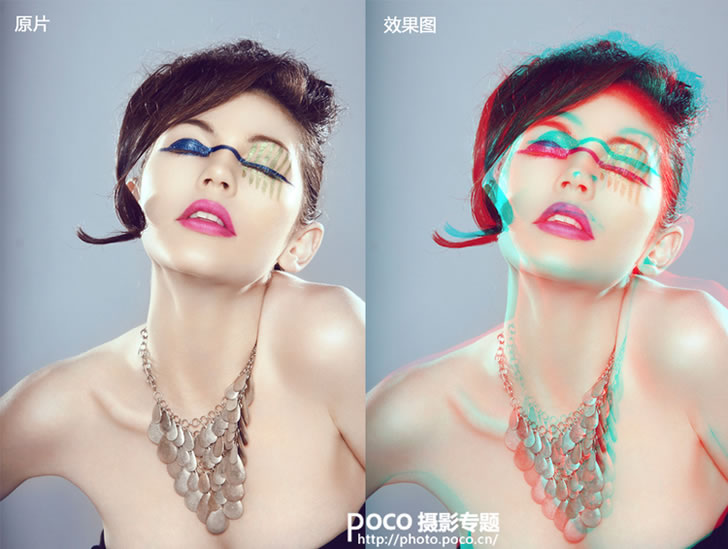
1.原片和效果图对比

原图分析:原图在完成基础修整后,主体已经比较清晰,但画面形式感还可以继续加强。这里用红青错位增加边缘张力,让照片更适合做封面、头像或创意展示图。
效果图:最终效果会在主体边缘出现红青分离,画面更有动感。需要注意的是,本教程属于伪 3D 风格练习,和真正双视角立体照片不同,重点是视觉氛围而不是严格的空间还原。
2.复制图层选择混合选项

复制背景层,得到背景副本这个新图层,后续的通道调整和位置移动都在这个副本图层上完成。
注:之所以说是伪3D,差别就在这一步,我们是直接复制的背景,如果是真正的3D,要拖入另一个存在视差的图片生成新的图层,即机位按照左右眼看实物的不同略微移动拍出的两个视角的同一景物,而不是直接复制。(参见文末原理解析)

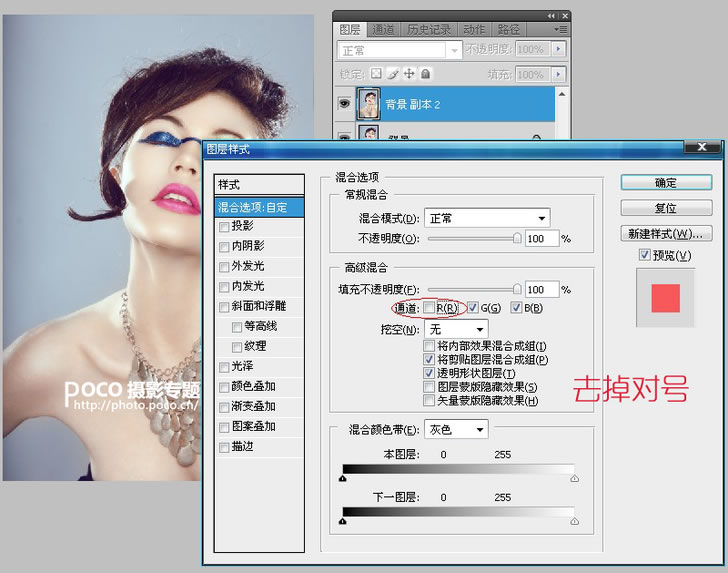
在新图层上点击鼠标右键,出现边栏选项,选择混合选项。
3.调整高级混合参数

在混合选项的对话框里,找到高级混合,在通道位置找到三个分别画着对话的R、G、B。

把R前面的对号去掉,然后点击确定。
4.拖动图层并裁切画面

选择移动工具,按一个固定方向轻微拖动上方图层,像素错开的边缘会出现红青分离。移动距离不要太大,先从 3 到 8 像素开始观察效果。

把移动过的图层边缘露出的不整齐部分裁切掉,一张红青错位风格的伪 3D 图片就完成了。
5.3D立体图像的原理

3d原理:
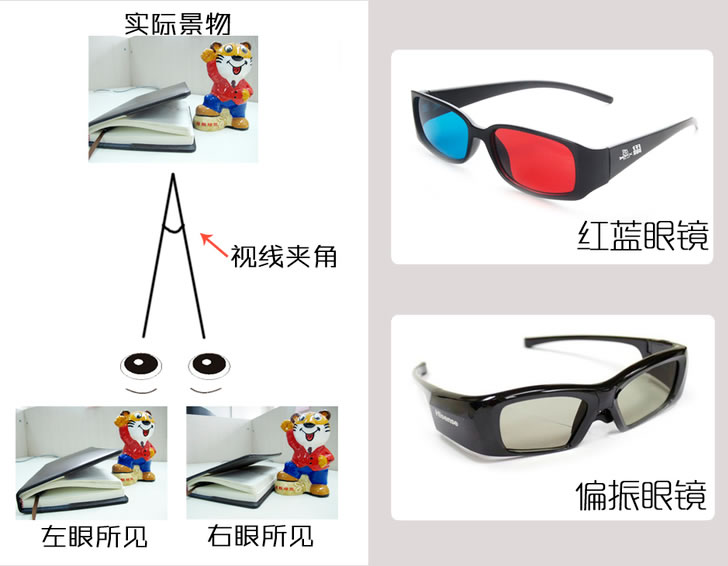
人类是通过左眼和右眼所看到的物体的细微差异来获得立体感的,要从一幅平面的图像中获得立体感,那么这幅平面的图像中就必须包含具有一定视差的两幅图像的信息,再通过适当的方法和工具分别传送到我们的左右眼睛。3D最基础的原理就是将左眼和右眼不同的影像融合在脑袋中利用视差模仿人眼的真实视觉感受。
视线夹角:
两只眼睛看事物的夹角<12度,所以在相机模拟眼睛拍摄存在视差的两个图片时,也要控制在这个范围,才能真实的模拟出人眼视觉。
3D眼镜:
如果只是做网页配图或社交封面,红青错位更多是一种风格化效果;如果要制作真正可观看的立体图像,还需要左右视角素材和对应的观看设备。
红青错位效果适合哪些照片?
红青错位适合主体清楚、背景不太复杂、画面有一定动作或情绪的人像和创意照片。它能快速增加视觉冲击力,但不适合所有图片。证件照、商品主图和需要真实还原颜色的照片,不建议使用过强的错位效果。
如果照片边缘已经很乱,红青分离会让画面更难读。更适合的素材是人物或主体轮廓清楚、背景较暗或较统一的图片,这样错位边缘会更明显,也不会显得脏。
图层偏移距离怎么控制?
偏移距离越大,红青分离越明显,立体感和眩晕感也越强;偏移距离越小,效果更像轻微胶片故障。网页展示或头像图建议偏移少一点,海报和封面可以适当加大。
移动图层后要记得裁切边缘,因为错位会让画布边缘露出不整齐部分。裁切时不要只看局部,要缩小预览,确认主体位置和画面平衡没有被破坏。
和真实 3D 的区别
本教程做的是伪 3D 视觉,核心是复制同一张图并关闭部分通道,再制造颜色错位。真实 3D 需要左右眼不同视角的两张图,信息来源不同,立体感也更真实。
如果只是做视觉风格,伪 3D 已经足够。想继续练习创意特效,可以看 PS 3D艺术字教程;想快速尝试图层复制、移动和裁切,可以从 在线PS工具说明页 开始做基础练习。