PS蒙版运用教程:利用Photoshop蒙版调亮画面的暗部

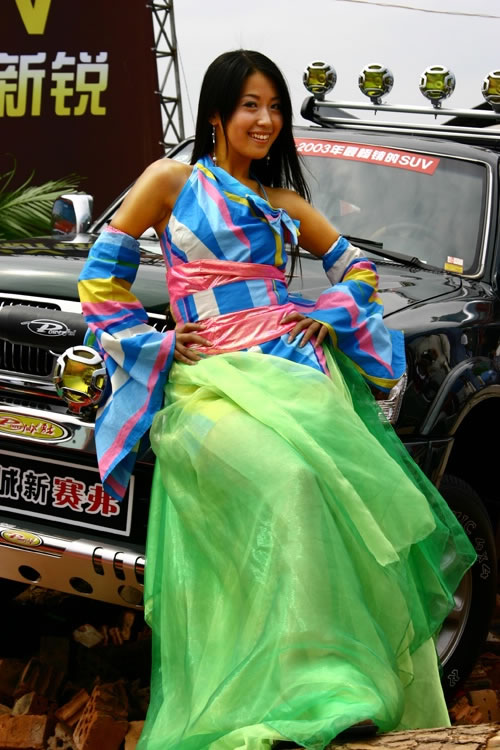
原图是由NF-BEE网友提供的,在这里表示感谢。我们知道在PSCS里面,有一个功能可以调亮暗部,但是这个功能有其局限性:1、调亮暗部的同时,高光部分也会受到一定的影响;2、调节的尺度有限,一次性调整的亮度,可能达不到要求,多次使用,图片质量明显下降。那么我们有没有办法只调整画面中曝光不正确的部分呢?往下看,也许有你需要的东西。

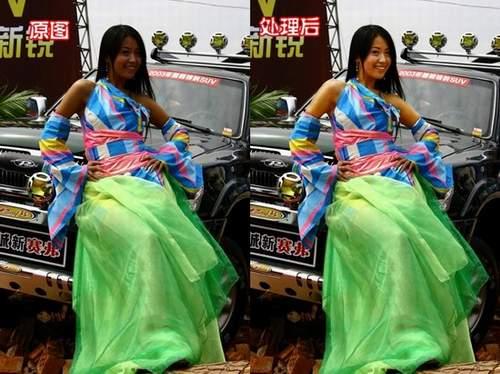
首先看效果对比图:

PS蒙版运用教程:利用Photoshop蒙版调亮画面的暗部

具体的处理过程如下:

1、在PSCS中打开原图(其他版本的处理方法也差不多):

PS蒙版运用教程:利用Photoshop蒙版调亮画面的暗部

2、将背景复制为背景副本:

PS蒙版运用教程:利用Photoshop蒙版调亮画面的暗部

3、将背景副本的图层混合模式,改为滤光(Screen),这时候可以看到整个画面都变亮了:使用蒙版调亮局部画面 二

PS蒙版运用教程:利用Photoshop蒙版调亮画面的暗部

4、点击图层蒙版按钮,给背景副本增加一个图层蒙版:

PS蒙版运用教程:利用Photoshop蒙版调亮画面的暗部

5、按住alt,点击图层蒙版图标,可以编辑图层蒙版:

PS蒙版运用教程:利用Photoshop蒙版调亮画面的暗部

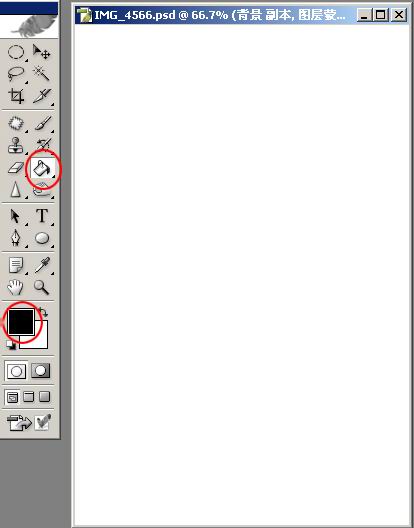
6、用油漆桶,将图层蒙版倒满黑色:

PS蒙版运用教程:利用Photoshop蒙版调亮画面的暗部

7、先点击背景图层,然后点击图层蒙版,可以在看到整体效果的同时,编辑图层蒙版:

PS蒙版运用教程:利用Photoshop蒙版调亮画面的暗部

8、调整图片的显示比例,用橡皮擦工具,选择合适的画笔大小,将图层蒙版上的需要变亮的面部和手臂部分擦除掉,被擦除的部分,立刻变亮了:

PS蒙版运用教程:利用Photoshop蒙版调亮画面的暗部

9、将需要变亮的部分仔细擦除后,图层蒙版上,被擦除的部分,现实白色,而图片的整体效果,刚才处理过的部分,效果比处理前,有了变化。如果觉得效果可以了,就到此为止,如果觉得还是偏暗,可以继续下去:

PS蒙版运用教程:利用Photoshop蒙版调亮画面的暗部

10、Ctrl + J,将背景副本图层整体复制,然后调节这个图层的不透明度,到比较合适的比例,处理就完成了:

PS蒙版运用教程:利用Photoshop蒙版调亮画面的暗部

11、上面这个步骤,可以按照实际的需要,进行重复。合并所有的图层,然后得到最终的效果:

PS蒙版运用教程:利用Photoshop蒙版调亮画面的暗部

常见问题解答

❓ 在线PS网页版支持哪些功能?

在线PS网页版支持图层编辑、在线抠图、滤镜特效、文字添加、画笔绘图、格式转换等功能,无需下载安装,打开浏览器即可免费使用。

❓ 在线PS和桌面版Photoshop有什么区别?

在线PS无需安装、完全免费、可跨平台使用(Windows、Mac、Linux均支持),适合日常快速处理;桌面版功能更完整,适合专业设计工作。

📌 学完教程,立即动手练习!
使用免费在线PS工具,无需下载,浏览器直接开始图片编辑。
立即使用在线PS →