
后期处理最常见的问题不是“少用了哪个效果”,而是没有先判断照片真正需要解决什么。每次调整都应回答一个具体问题,并保留调整前后的对照。
先判断素材是否适合
下面八项适用于大多数照片检查:饱和度、效果叠加、高光阴影、黑白转换、色调统一、局部对比、锐化和非破坏工作流。它们不是禁止使用某项工具,而是提醒控制范围与顺序。
推荐操作步骤
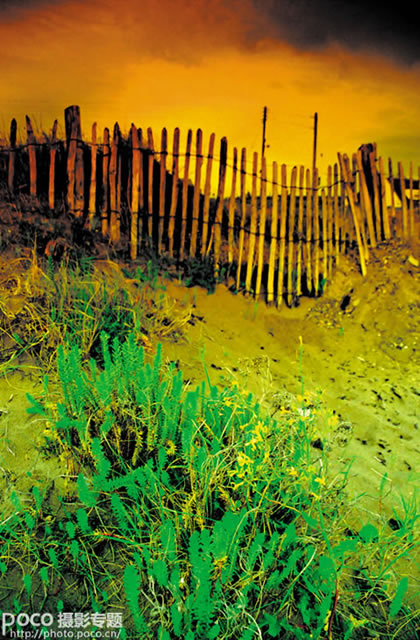
- 第 1 步:不要一开始就提高整体饱和度。先校正白平衡,再针对具体颜色调整,避免肤色和高光一起溢出。
- 第 2 步:不要把多个风格滤镜连续叠加到原图。明确主效果,使用独立图层或智能滤镜,并降低不必要的重复处理。
- 第 3 步:不要只追求“亮”。同时检查高光是否纯白、阴影是否堵死,并用直方图和局部细节辅助判断。
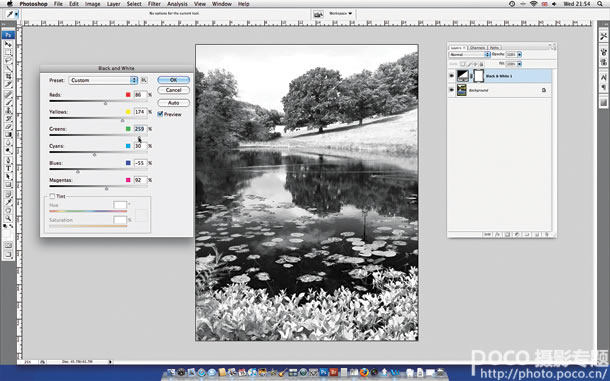
- 第 4 步:黑白转换不要简单去色。使用黑白调整图层控制各颜色对应的灰度,让主体和背景保持分离。
- 第 5 步:色调与局部对比应服务于主体。HDR 或清晰度过强会产生光晕、噪点和生硬边缘。
- 第 6 步:锐化应在接近最终输出尺寸时进行,并避开平滑背景与噪点区域;不同输出尺寸需要重新检查。
- 第 7 步:始终保留原文件,通过副本、调整图层、蒙版或智能对象工作。每完成一个阶段保存可回退版本。
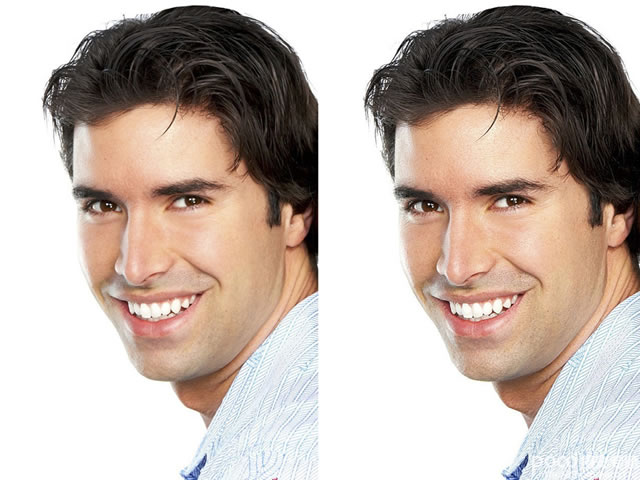
- 第 8 步:最终同时查看 100% 细节和缩略图整体效果,确认没有因局部修饰破坏画面关系。
完成后这样检查
- 高光和阴影没有大面积丢失
- 肤色与中性色没有被风格色污染
- 锐化边缘没有白边或黑边
- 原图和分阶段文件均已保留
参数与版本说明:“正确参数”取决于素材和输出用途。判断是否过度,比记住某个数值更重要。
在线编辑器能练到哪一步
本页完整流程适用于桌面 Photoshop;本站编辑器可练习图层、尺寸、色彩和普通图片处理,通道、蒙版、钢笔路径等步骤请使用桌面 Photoshop。