PS图层混合模式解析:色相/饱和度/颜色/亮度

阅读建议:这一篇属于原理型教程,建议先看前两段理解“色相、饱和度、颜色、明度”的区别,再看后面的示例图。练习时可以新建纯色图层,分别切换四种混合模式,对比它们对照片色彩和明暗的影响。

如果只是想快速记住用法,可以这样判断:想换颜色倾向用“色相”,想控制颜色鲜艳程度用“饱和度”,想给黑白或低饱和照片上色用“颜色”,想只影响明暗关系再考虑“明度”。

这篇主要讲图层混合模式里最容易混淆的四个颜色类模式:色相、饱和度、颜色和明度。它们不是简单的滤镜,而是把上方图层的某一种颜色属性应用到底层图像上,所以特别适合做人像换色、局部上色、黑白照片着色和氛围调色。

快速理解可以先记这组区别:色相只影响颜色倾向,饱和度只影响鲜艳程度,颜色同时影响色相和饱和度,明度则主要影响亮暗关系。想继续练习照片颜色控制,也可以配合 PS调色教程专题 一起看。

  这里,图层的混合模式全解析讲解进入了尾声,把一定量的上层图像应用的底层图像中, “色相”、“饱和度”、“颜色”与“亮度”模式只将上层图像中的一种或两种特性应用到下层图像中,它们是比较实用和显著的几种模式,可以为图像增添上色。下面仍然从图层混合模式的原理开始:

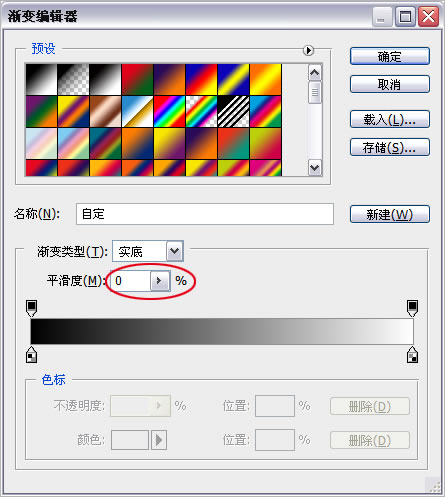
  打开Photoshop,新建一个灰度模式的正方形文档。打开工具箱上的“渐变工具”,在弹出的“渐变编辑器”对话框中,选择“黑白渐变”,设置平滑度值为“0%”,如图1所示。

PS图层混合模式灰度渐变设置
图1 设置渐变编辑器

  在新建文档上从左到右拉伸黑白渐变,并查看直方图,如图2所示。有兴趣可以比较一下平滑度100%和0%的直方图有什么不同。

黑白渐变效果和直方图
图2 黑白渐变效果及直方图显示

  打开图层面板,复制“背景”层,得到“背景 副本”层,并顺时针旋转90度,如图3所示。

复制图层并旋转方向
图3 复制图层并旋转方向

  在打开的图层面板下方,按“创建新的填充或调整图层”按钮,选择菜单里的“色调分离”命令,在弹出的“色调分离”对话框中设置“色阶”值为“10”,这时便出现了10个色阶条纹,如图4所示。

色调分离灰度图像
图4 色调分离灰度图像

  依据以上形成的色阶模式而奠定了理解图层混合模式的基础,但是“色相”、“饱和度”、“颜色”与“亮度”模式不会生成第三种颜色,结果色不是基色就是混合色,所以在菜单中显示为灰色即无效,如图5所示。下面逐步深入使把一定量的上层图像应用的底层图像中的几种模式进行剖析。

不生成第三种颜色的混合模式
图5 不生成第三种颜色的模式

  1、“色相”模式

  “色相”模式使用基色的亮度和饱和度以及混合色的色相创建结果色,这种模式则查看活动图层所包含的基本颜色,并将他们应用到下面图层的亮度和饱和度信息中,可以把色相看做纯粹的颜色。

  首先,我们观察“色相”模式在图像上产生的效果,打开一张棚内拍摄的人像照片,新建“图层1”层,填充为深蓝色,设置“图层1”层填充的深蓝色混合模式为“色相”,叠加于“背景”层的图像上,即刻显示其混合效果,人物红润的肤色呈现蓝色,如图6所示。

填充深蓝色并设置为色相模式
图6 打开图像文件新建图层填充深蓝色并设置为“色相”模式

  “色相”模式对于相同图像之间的互叠不产生直接效果,没有互融性,但是应用于色彩的叠加可得到直观的变调效果,则不影响图像的明暗及层次变化,适当调节填充色彩图层“色相”模式的不透明度,可减淡覆盖颜色的浓度。

 打开另一张例图,如上法炮制填充新建图层为橙色,可以看到冷调的原图,转变成偏橙调的低饱和图效,如图7所示。

色相模式调整照片色调效果
图7 “色相”模式混合图层的图像效果

  接着做近一步的处理,分别保留图像人物混合“色相”模式和保留图像背景混合“色相”模式的效果,呈现不同的画面色彩感,如图8所示。

色相模式应用于人物和背景的对比
图8 比较“色相”模式混合应用于图像不同部位产生的色彩效果

  下面是通过填充新建图层黑色或白色生成的灰度图像,这种转换方式更好的保留原片的层次,让其得到较好的黑白照片效果,如图9所示。之后即将介绍的“饱和度”与“颜色”同法操作都有此功效。

使用混合模式保留层次生成黑白效果
图9 比较“色相”模式混合应用于图像不同部位产生的色彩效果

  2、“饱和度”模式

  “饱和度”模式用基色的亮度和色相以及混合色的饱和度创建结果色,在无饱和度为零的灰色上应用此模式不会产生任何变化。饱和度决定图像显示出多少色彩,如果没有饱和度就不会存在任何颜色,只会留下灰色,饱和度越高区域内的颜色就越鲜艳,当所有的对象都饱和时,最终得到的几乎都是荧光色。

  打开一张外景拍摄的人像照片,新建“图层1”层,填充为红色,设置填充红色的“图层1”层的混合模式为“饱和度”,叠于“背景”层的图像上,显示出鲜艳极致的色彩,如图10所示。

红色图层设置为饱和度模式
图10打开图像文件新建图层填充红色并设置为“饱和度”模式

  “饱和度”模式对于相同图像之间的互叠也不产生直接效果,同样没有互融性,但是应用于色彩的叠加不区分于色相的变化,得到同样的结果色,只影响图像的饱和度变化,适当调节填充色彩图层“饱和度”模式的不透明度,可减淡覆盖颜色的鲜艳度。

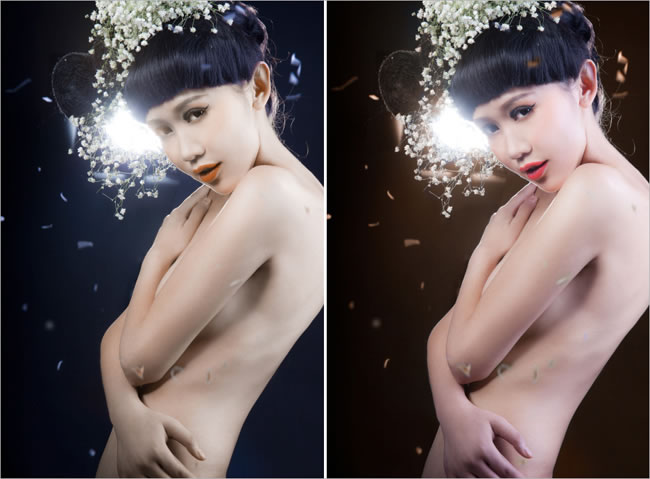
  现在,打开一张棚拍的艺术人像照片,填充新建图层为暗蓝色,适当降低填充色图层的不透明度,使画面大幅提升饱和度,增强色彩的视觉效果,如图11所示。注意这种方法会增加暗部的噪点,需要适当的处理,才能表现良好的效果。

饱和度模式增强人像色彩
图11 “饱和度”模式混合图层的图像效果

  3、“颜色”模式

  “颜色”模式用基色的亮度以及混合色的色相与饱和度创建结果色。这样可以保留图像中的灰阶,并且对于给单色图像上色和给彩色图像着色都非常有用。总体上来说,它将图像的颜色应用到了下面图像的亮度信息上。

  打开一张室内拍摄的人像照片,新建“图层1”层,填充为黄色,进行图层的混合,设置填充黄色的“图层1”层的混合模式为“颜色”,叠加于“背景”层的图像上,使色彩与图像混合成,呈现单色黄调照片,如图12所示,

黄色图层设置为颜色模式
图12 打开图像文件新建图层填充黄色并设置为“颜色”模式

  “颜色”模式对于相同图像之间的互叠同样不产生直接效果,没有互融性,但是应用于色彩的叠加可得到直观的变调效果,则不影响图像的明暗及层次变化,适当调节填充色彩图层“颜色”模式的不透明度,会使附着图像的颜色浓淡相宜。

  打开一张外景拍摄的人像照片,填充新建图层为渐变多彩色,适当降低填充色图层的不透明度,使做为人物背景原本单调的断层岩壁平添色彩,增加了画面的层次变化,如图13所示。

颜色模式为背景增加色彩层次
图13 “颜色”模式混合图层的图像效果

  4、“明度”模式

  “亮度”模式用基色的色相与饱和度以及混合色的亮度创建结果色。该模式与“颜色”模式是相反的效果,这种模式可将图像的亮度信息应用到下面的图像中的颜色上,它不能改变颜色,也不能改变颜色的饱和度,而只能改变下面图像的亮度。

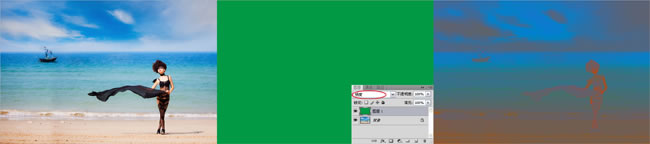
  打开一张外景拍摄的人像照片,新建“图层1”层,填充为绿色,设置填充绿色的“图层1”层的混合模式为“明度”,叠加于“背景”层的图像上,进行图层的混合,使画面上的亮部呈现灰色,如图14所示。

绿色图层设置为明度模式
图14打开图像文件新建图层填充绿色并设置为“明度”模式

  比较前面的“色相”、“饱和度”与“颜色”模式,“明度”模式的实用性不是很高,既使降低了不透明度,只会给原图增加极大的灰度,不能起到改善的作用。

  综上所述,以上4种图层的混合模式应用与图像的上色,各有不同效果,有使用功能的主要是“色相”、“饱和度”与“颜色”模式,可为图像增色不少。到此,图层的混合模式全解析就全部阐述完毕了,比较详尽的给大家讲解了各种模式的原理,并展示了模式下的效果和使用方法。若要通过图层的混合模式呈现上佳的图像色彩,需要大家更加深入的使用,多多分析利弊,得到理想的画面效果。

这四种混合模式怎么快速记忆?

可以把图像拆成三个属性:颜色倾向、鲜艳程度和明暗层次。“色相”只换颜色倾向,“饱和度”只改鲜艳程度,“颜色”同时影响色相和饱和度,“明度”主要改变亮暗关系。

实际修图时,最常用的是“颜色”和“色相”。前者适合给黑白照片上色、给局部物体换色,后者适合改变整体色调但尽量保留原图明暗。

哪些场景适合练习混合模式?

想练“色相”,可以给衣服、背景或产品换色;想练“颜色”,可以给老照片、灰度图或低饱和照片重新上色;想练“饱和度”,可以比较同一张照片在不同鲜艳程度下的变化。

不要一开始就用复杂照片。先用纯色图层叠加一张简单人像或风景图,观察图层模式变化,再逐步加入蒙版控制局部区域。

继续学习图层和调色

图层混合模式是调色、合成和修复都会用到的基础能力。想继续理解颜色控制,可以看 PS调色教程专题;想把混合模式用于人像处理,可以继续看 PS人像精修教程专题

常见问题解答

❓ PS图层混合模式有多少种?

Photoshop共有27种图层混合模式,按功能分为正常、变暗、变亮、对比度、比较和色彩六大类。常用的有正片叠底、滤色、叠加、柔光、色相、饱和度、颜色、明度等。

❓ PS图层混合模式颜色和色相有什么区别?

色相模式只替换色相,保留亮度和饱和度;颜色模式同时替换色相和饱和度,保留亮度。颜色模式更适合整体换色,色相模式色调变化更细腻。

📌 学完教程,立即动手练习!
使用免费在线PS工具,无需下载,浏览器直接开始图片编辑。
开始编辑图片 →