
用钢笔绘制香水瓶,重点是先建立准确轮廓,再按材质拆分暗面、高光、反射和透明区域。路径、形状和光影应分层保存,便于后续调整。
先判断素材是否适合
轮廓较规则、参考图光线清楚的玻璃瓶适合练习。透明玻璃不是降低整体不透明度就能完成,需要同时表现边缘、折射、背景透出和局部高光。
推荐操作步骤
- 第 1 步:导入参考图并降低其图层不透明度,用参考线确定瓶身中轴、瓶口和底部位置。
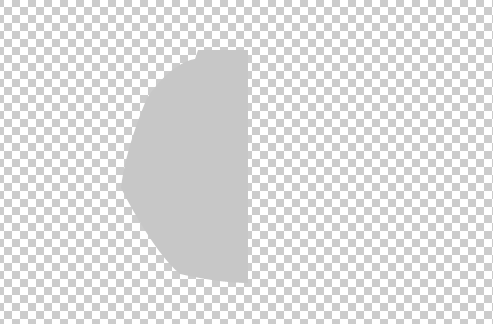
- 第 2 步:使用钢笔工具沿瓶身一侧绘制路径,控制锚点数量和手柄方向;对称瓶身可复制并水平翻转后连接。
- 第 3 步:把瓶身、瓶盖、标签和液体建立为独立形状或选区,分别填充基础色。
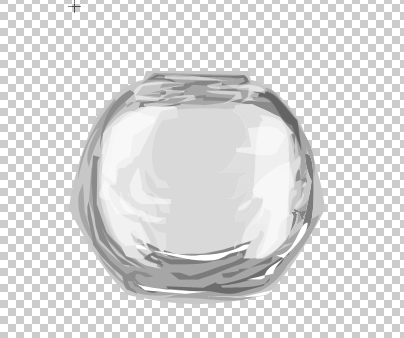
- 第 4 步:新建剪贴图层绘制暗面与反射,用柔边画笔或渐变建立体积;通过蒙版控制效果,不直接擦除原形状。
- 第 5 步:在边缘、瓶肩和瓶底添加克制的高光,必要时降低曝光度或图层不透明度,而不是把所有区域同时加亮。
- 第 6 步:缩小检查轮廓和对称性,再放大检查锚点、边缘锯齿和高光是否连续。
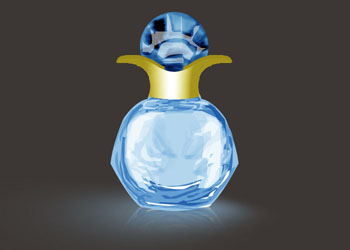
完成后这样检查
- 瓶身中轴和左右轮廓关系稳定
- 标签、瓶盖和液体各自独立可编辑
- 玻璃高光有主次而非均匀描边
- 路径和明暗图层没有被过早合并
参数与版本说明:截图中的光影位置只对应示例参考图。换素材后应重新判断主光方向、反射形状和透明关系。
在线编辑器能练到哪一步
本页完整流程适用于桌面 Photoshop;本站编辑器可练习图层、尺寸、色彩和普通图片处理,通道、蒙版、钢笔路径等步骤请使用桌面 Photoshop。