
钢笔路径适合商品、服装和人物硬边轮廓。它的优势是路径可编辑、边缘稳定,但不适合直接处理发丝、毛绒和半透明边缘。
先判断素材是否适合
轮廓清楚、曲线连续的对象适合钢笔法。锚点并非越多越精确;长曲线用较少锚点和合适手柄通常更平滑。
推荐操作步骤
- 第 1 步:放大图像并从平滑轮廓开始落点,直线段少放点,曲线处拖动方向手柄贴合轮廓。
- 第 2 步:遇到转角时使用转换点工具调整手柄,继续闭合路径;随时用直接选择工具修改锚点。
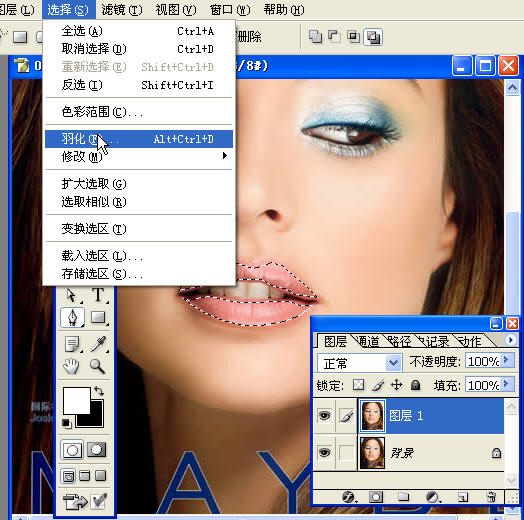
- 第 3 步:在路径面板保存工作路径,再执行“建立选区”。羽化值应根据图像分辨率和边缘清晰度设置,通常先从很小的值试起。
- 第 4 步:将选区输出为图层蒙版,或建立调整图层进行局部处理。避免直接用橡皮擦删除原图像。
- 第 5 步:放到深浅背景上检查边缘,必要时回到路径或蒙版微调,而不是反复扩大、缩小选区。


完成后这样检查
- 锚点数量足以描述轮廓但不过密
- 羽化值与图片分辨率匹配
- 硬边对象没有被过度柔化
- 结果保留路径或蒙版供后续修改
参数与版本说明:教程中的 10 像素等数值只适用于特定分辨率示例,不能直接用于所有图片。
在线编辑器能练到哪一步
本页完整流程适用于桌面 Photoshop;本站编辑器可练习图层、尺寸、色彩和普通图片处理,通道、蒙版、钢笔路径等步骤请使用桌面 Photoshop。