
圆形虚线边框通常通过“路径 + 画笔描边”制作。选择描边也能沿任意形状的选区形成实线边缘;两者的区别不在于能否画圆,而在于是否需要可编辑路径以及点线间距。
先判断素材是否适合
需要圆点、虚线或自定义笔刷沿圆形分布时,路径描边更灵活。只需要连续实线圆框时,椭圆选区描边或形状图层会更直接。
推荐操作步骤
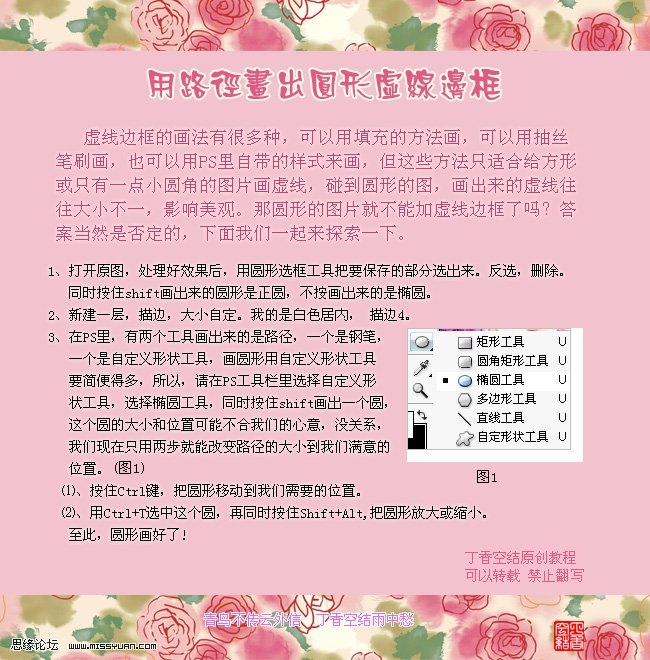
- 第 1 步:新建独立图层,选择椭圆工具并切换到“路径”,按住 Shift 绘制正圆;椭圆则按目标比例绘制。
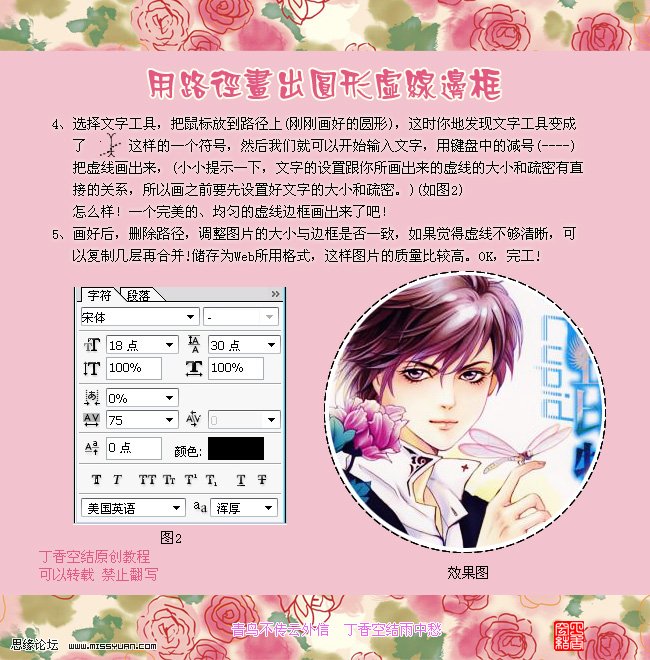
- 第 2 步:选择硬边圆画笔,根据最终输出尺寸设置笔尖大小,并在画笔设置中调整间距。
- 第 3 步:回到路径面板,确认画笔工具和前景色正确,再执行“用画笔描边路径”。通常关闭模拟压力可获得均匀点线。
- 第 4 步:隐藏或删除工作路径,检查首尾衔接和圆周间距;不均匀时撤销后调整画笔间距重做。
- 第 5 步:需要改变颜色或位置时直接编辑独立边框层,保留路径以便重新描边。
完成后这样检查
- 路径为圆形或目标椭圆且位置正确
- 笔刷大小和间距适合最终尺寸
- 首尾点线衔接没有明显空档
- 边框位于独立图层
参数与版本说明:画笔直径和间距是相对关系。示例数值只能作为起点,应以最终尺寸预览为准。
在线编辑器能练到哪一步
本页完整流程适用于桌面 Photoshop;本站编辑器可练习图层、尺寸、色彩和普通图片处理,通道、蒙版、钢笔路径等步骤请使用桌面 Photoshop。