
风景照片“浓郁”不等于整体饱和度越高越好。更稳定的顺序是先校正曝光和白平衡,再建立局部对比,最后按颜色范围调整天空、植物和地面。
先判断素材是否适合
光线方向清楚、原片高光未严重溢出的素材更容易得到通透效果。雾天、逆光和高噪点照片需要保留原有氛围,不能套用同一种高对比方案。
推荐操作步骤
- 第 1 步:用 Camera Raw、色阶或曲线修正黑白场,确保高光和阴影仍有可用细节。
- 第 2 步:校正白平衡,再决定画面偏暖还是偏冷。不要用高饱和度掩盖错误色温。
- 第 3 步:通过曲线或局部调整增强主要景物的层次,避免全图同时增加过强对比。
- 第 4 步:使用 HSL 或色相/饱和度分开处理蓝、青、绿、黄等颜色,特别注意植物绿色是否发荧光。
- 第 5 步:在最终输出尺寸下适度锐化,并检查天空渐变、树叶边缘和暗部噪点。
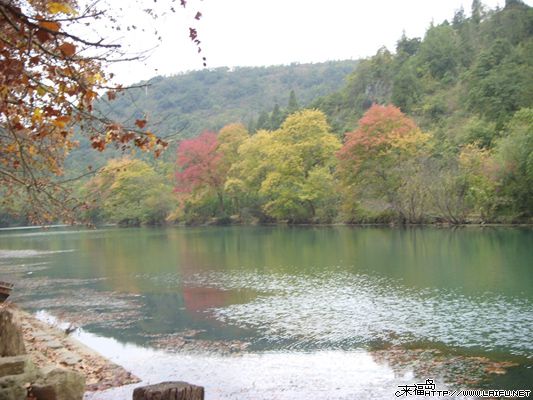

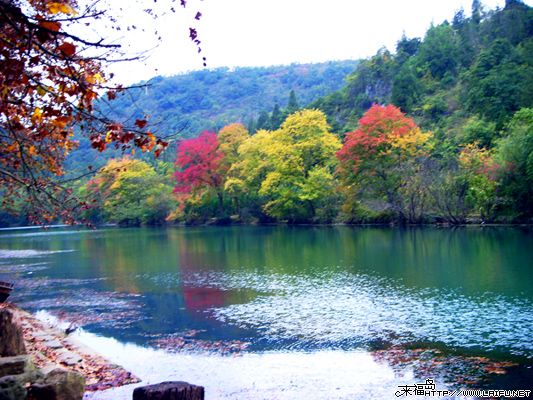
完成后这样检查
- 天空和云层没有高光溢出
- 绿色与青色不过饱和
- 远近层次清楚但没有明显光晕
- 锐化没有放大噪点
参数与版本说明:饱和度、色彩平衡和曲线数值都应从零开始小幅调整;页面截图中的数值不是通用答案。
在线编辑器能练到哪一步
本页完整流程适用于桌面 Photoshop;本站编辑器可练习图层、尺寸、色彩和普通图片处理,通道、蒙版、钢笔路径等步骤请使用桌面 Photoshop。