PS老照片修复教程:磨皮调色还原黑白旧照片

更新于 2026-09-21

老照片修复应先评估损伤,再按阶段处理。推荐顺序是:备份和判断问题、稳定整体色调与曝光、修复划痕污点、处理局部明暗,最后再做克制锐化。

先判断素材是否适合

发黄、发灰、轻度划痕和局部破损可以通过分层修复改善。严重缺失的人脸、大片撕裂和极低分辨率内容无法从原图中真实恢复,生成或重绘部分应明确区分。

推荐操作步骤

  1. 第 1 步:高分辨率扫描并保留原始文件,建立工作副本;先判断偏色、褪色、划痕、折痕和缺失分别位于哪些区域。
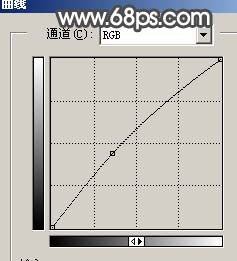
  2. 第 2 步:使用色阶、曲线或黑白调整层稳定整体明暗和色调,避免旧偏色干扰后续污点判断。
  3. 第 3 步:在新建空白图层上用修复画笔、仿制图章分段处理灰尘、斑点和划痕,频繁更换取样点以避免重复纹理。
  4. 第 4 步:用调整图层和蒙版恢复面部、衣物与背景的局部层次,不需要为了操作方便把人物单独抠出。
  5. 第 5 步:在最终尺寸下做轻微降噪和锐化,比较各阶段版本,确认五官、衣物纹理和照片年代质感没有被磨掉。
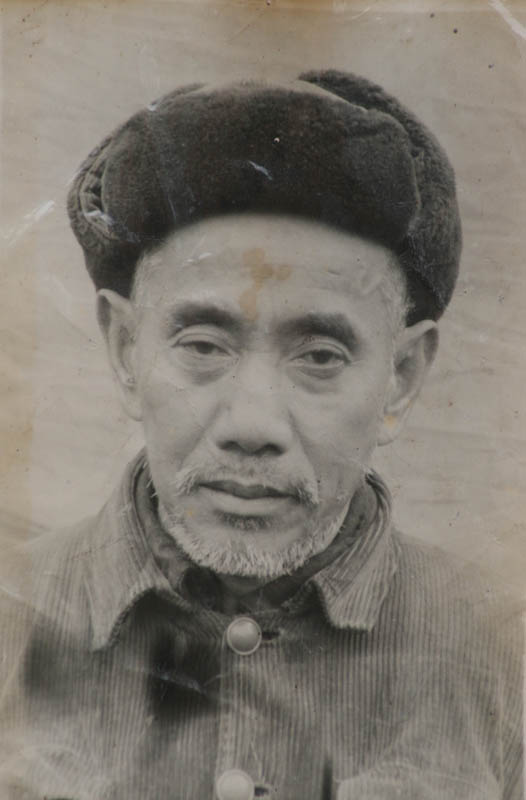
修复前的黑白老照片原图

桌面 Photoshop 操作示意 1;不同版本的菜单位置和界面可能有所变化。

从蓝通道载入脸部选区

桌面 Photoshop 操作示意 2;不同版本的菜单位置和界面可能有所变化。

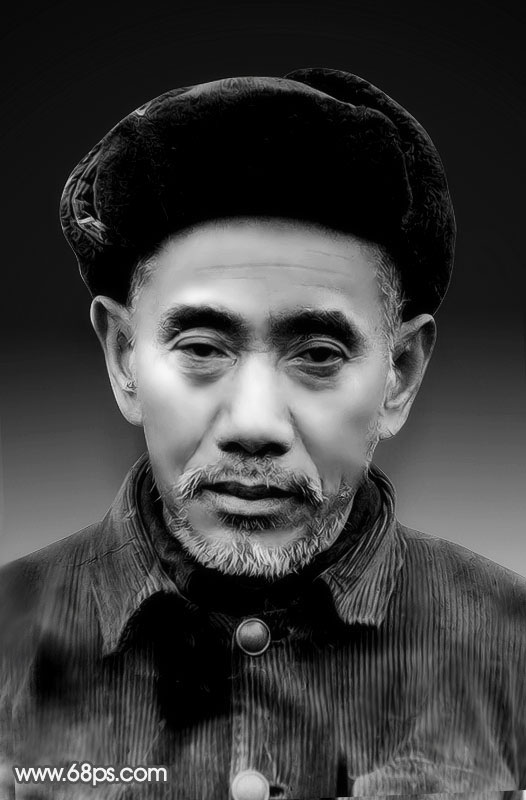
老照片修复最终成图

桌面 Photoshop 操作示意 3;不同版本的菜单位置和界面可能有所变化。

完成后这样检查

  • 原始扫描文件未被覆盖
  • 整体层次在局部修复前已稳定
  • 仿制区域没有明显重复纹理
  • 缺失内容与真实修复范围区分清楚

参数与版本说明:旧版通道快捷键在不同系统和版本中可能不同,优先通过通道面板操作并核对当前选区。

在线编辑器能练到哪一步

本页完整流程适用于桌面 Photoshop;本站编辑器可练习图层、尺寸、色彩和普通图片处理,通道、蒙版、钢笔路径等步骤请使用桌面 Photoshop。

这篇 PS老照片修复教程 适合用来建立旧照片翻新的完整思路。如果你还想继续练习发黄旧照翻新、暗部提亮和细节恢复,建议一起看 PS老照片修复教程专题、PS磨皮修复教程专题、通道磨皮教程 和 滤镜磨皮教程。

常见问题解答

❓ PS修复发黄老照片时先做什么?

通常先清理明显杂色和污点,再通过去色、曲线或亮度对比度把整体层次拉出来,最后再做局部修复和细节锐化会更稳妥。

❓ PS修复黑白老照片的基本流程是什么?

基本步骤是先去色或统一色调,再用曲线或亮度对比度提亮整体,然后用修复画笔、仿制图章等工具处理划痕和污点,最后再强化细节与层次。

❓ 老照片修复后还能继续上色吗?

可以。通常建议先完成灰尘、划痕、对比度和肤质等基础修复,再进入上色流程,这样更容易得到干净且自然的最终效果。

相关教程推荐

继续练习适合本站的基础操作
使用免费在线PS工具,无需下载,浏览器直接开始图片编辑。
开始编辑图片 → 查看更多教程 →