
滤镜磨皮适合快速统一轻微肤质,但第三方插件不能代替前期修瑕和人工检查。Portraiture、Noiseware 等名称指第三方插件,未安装时不会出现在 Photoshop 菜单中。
先判断素材是否适合
光线均匀、皮肤问题较轻的日常人像可以采用保守滤镜处理。高分辨率特写、商业精修、严重痘印和不均匀光线仍需要局部修复、明暗重塑与更细致的蒙版。
推荐操作步骤
- 第 1 步:复制图层,先用修复画笔或仿制图章处理明显痘印、碎发和污点,不要让滤镜承担全部修复。
- 第 2 步:将副本转换为智能对象,再运行已安装的磨皮插件或 Photoshop 自带的表面模糊等工具。
- 第 3 步:从较弱效果开始,只观察皮肤大面积不均匀是否改善;不要以“完全没有毛孔”为目标。
- 第 4 步:为滤镜结果添加蒙版,只保留在额头、面颊等需要的区域,避开眼睛、眉毛、鼻孔、嘴唇、发际线和衣物。
- 第 5 步:降低图层或滤镜不透明度,在 100% 缩放和缩略图下同时检查,再单独完成色彩与明暗调整。
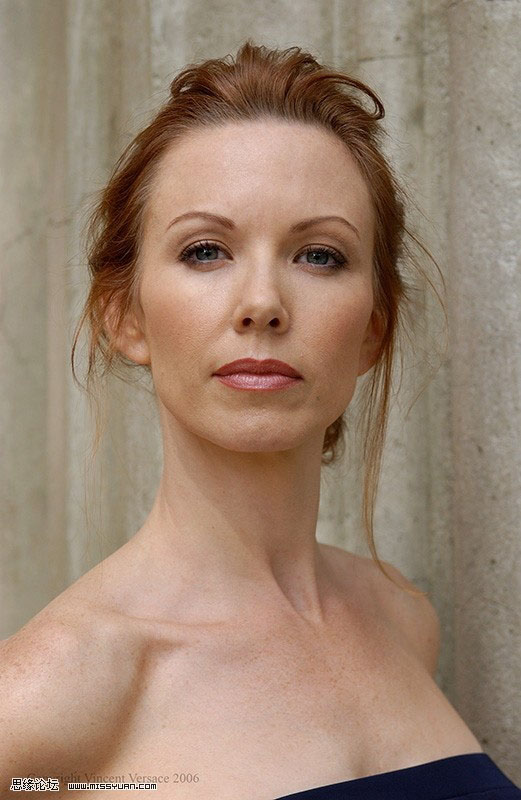
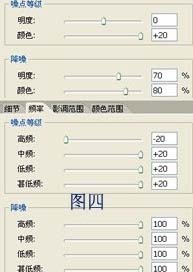
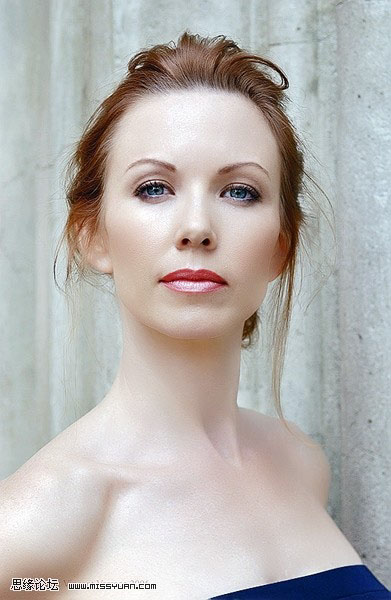
完成后这样检查
- 第三方插件已明确标注,不误认为 Photoshop 内置功能
- 五官、发丝和衣物纹理保持清楚
- 皮肤没有塑料感或大面积涂抹感
- 滤镜作用范围可通过蒙版调整
参数与版本说明:批量处理需要动作、脚本或插件的批处理能力,单独使用磨皮滤镜不等于自动批量工作流。
在线编辑器能练到哪一步
本页完整流程适用于桌面 Photoshop;本站编辑器可练习图层、尺寸、色彩和普通图片处理,通道、蒙版、钢笔路径等步骤请使用桌面 Photoshop。