
通道抠图依赖主体和背景在某个颜色通道中的明暗差异。它不是“任何复杂背景都能抠”的万能方法;三个通道都缺少反差时,应结合选择并遮住、钢笔路径或手工蒙版。
先判断素材是否适合
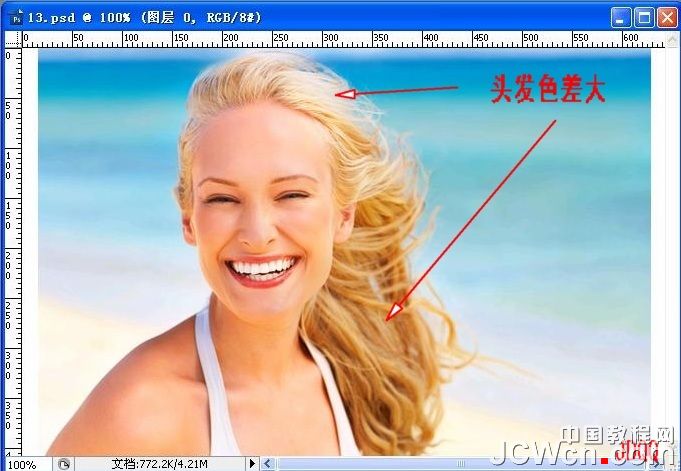
逆光发丝、毛绒边缘和半透明细节在通道中有明显差异时较适合。主体内部和毛发边缘常常需要不同的选区来源,可以分别制作蒙版后再合并。
推荐操作步骤
- 第 1 步:复制图层并逐个查看红、绿、蓝通道,选择发丝与背景反差最明显的一层复制。
- 第 2 步:用色阶、曲线和黑白画笔建立蒙版:主体需要保留的区域为白色,背景为黑色,发丝过渡保留合适灰度。
- 第 3 步:主体内部与发丝边缘难以同时处理时,分别复制通道制作两个蒙版,再通过选区运算或在最终蒙版上组合。
- 第 4 步:按住 Ctrl(macOS 为 Command)单击通道缩略图载入白色区域;如果黑白关系相反,再执行反选。
- 第 5 步:把选区输出为图层蒙版,放到不同底色上检查灰边与颜色污染,使用蒙版画笔和边缘净化局部修正。
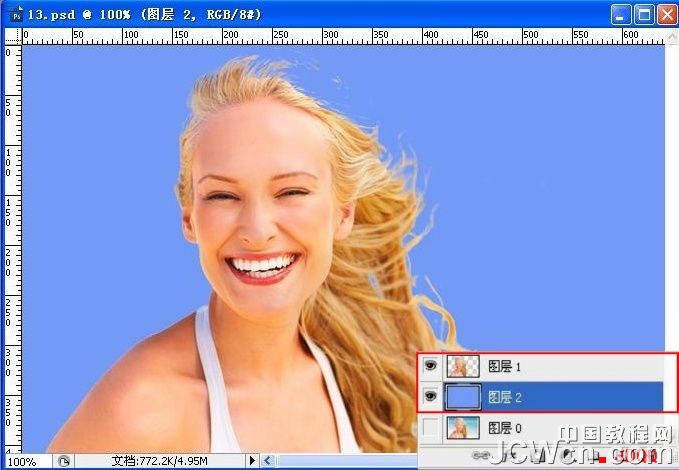

完成后这样检查
- 主体内部完整,发丝过渡未被压断
- 是否反选由通道黑白关系决定
- 多份蒙版的组合边缘没有接缝
- 换到深浅背景后均已检查
参数与版本说明:复制多个通道只有在明确组合方式时才有意义;每个通道应承担主体、边缘或局部区域中的具体任务。
在线编辑器能练到哪一步
本页完整流程适用于桌面 Photoshop;本站编辑器可练习图层、尺寸、色彩和普通图片处理,通道、蒙版、钢笔路径等步骤请使用桌面 Photoshop。