PS毛发抠图教程:毛发边缘怎么抠出来

抠人物头发是Photoshop中最具挑战性的任务之一。无论您是电商美工、摄影师还是设计爱好者,相信都对头发抠图头疼不已,今天就分享在PS中实用的毛发抠图方法,新手也能轻松出专业效果!

PS毛发抠图教程:毛发边缘怎么抠出来

方法1:快速选择+选择并遮住

适合场景:背景颜色单一、主体与背景对比度较高的场景;

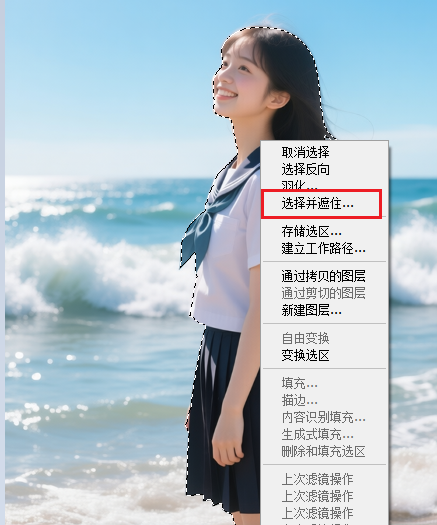
1、快速选择工具选择人物主体,点击[选择]-[选择并遮住],或者右键选区点击“选择并遮住”按钮;

PS中用快速选择工具选择主体,然后点击选择并遮住按钮

2、设置视图模式为“叠加”(红色显示将被删除的区域),调整边缘画笔工具涂抹头发边缘区域

视图模式为“叠加”

调整边缘画笔工具涂抹头发边缘

面板参数设置:

智能半径:勾选,值2-5像素
平滑:1-3
对比度:5-15
移动边缘:通常向内移动1-5%

3、右侧「输出到」选择「新建带有图层蒙版的图层」,点击确定即可完成抠图。

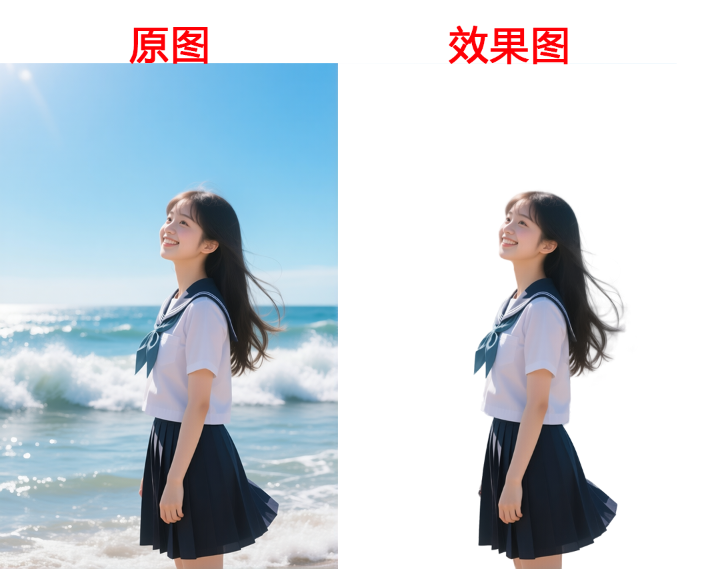
快速选择+选择并遮住抠图效果

该方法优点是操作快速,适合日常简单抠图;缺点是背景复杂时易漏选细碎发丝,边缘精度有限。

方法2:通道抠图(复杂背景高阶技巧)

通道抠图适合背景杂乱、毛发飘逸的场景(如外景人像、宠物毛发)。

1、选择高对比通道:打开「通道」面板(窗口-通道),依次点击红、绿、蓝通道,观察哪个通道毛发与背景的对比度最高,右键点击「复制通道」,避免破坏原始通道。

Photoshop通道面板选择高对比通道

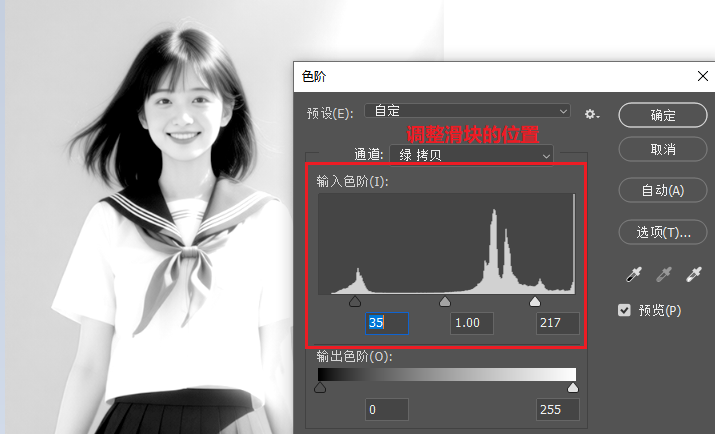
2、强化黑白对比:选中复制的通道,按Ctrl+L调出「色阶」面板,拖动黑色滑块向右压缩阴影,白色滑块向左提亮高光,让毛发区域呈纯白、背景呈纯黑。若边缘有灰色杂边,用「减淡工具」(范围选高光)提亮发丝,「加深工具」压暗背景。

Ctrl+L调出「色阶」面板,调整上面的滑块

载入选区并优化:按住Ctrl键点击复制通道的缩略图,载入白色区域选区。返回「RGB复合通道」,按Ctrl+Shift+I反选选区(确保主体被选中)。按Ctrl+J复制选区到新图层,隐藏背景层即可看到初步抠图效果。

修复边缘瑕疵:若发丝有断裂,可选中图层蒙版,用白色画笔(不透明度20%-30%)补画;若有背景杂色,用黑色画笔轻擦。也可结合「选择并遮住」功能进一步优化边缘过渡。

该方法优点是发丝精度极高,能处理复杂背景;缺点是操作繁琐,单张图耗时约20-30分钟,对新手技术要求高;

两种毛发抠图方法怎么选择?

如果背景干净、人物和背景反差明显,优先使用“快速选择 + 选择并遮住”,效率最高,适合证件照、电商人像和简单头像。若背景杂乱、头发颜色和背景接近,或者发丝很多,就更适合通道抠图。

判断方法很简单:先看发丝边缘有没有足够反差。如果发丝能在某个通道里变得很亮、背景能压暗,通道法就有发挥空间;如果三个通道都分不开,就需要结合手动画笔、蒙版或换背景后的边缘修复。

发丝边缘常见问题

边缘发白:通常是原背景残留,可以在蒙版上用低流量黑色画笔轻擦,或在新背景上检查白边位置后局部修正。

发丝断裂:说明色阶压得太狠,通道里的灰色细节被丢掉了。可以回到复制通道,降低黑白对比,保留更多灰度过渡。

整体像剪纸:选区太硬或移动边缘过多。建议减小移动边缘数值,并用选择并遮住的边缘画笔重新扫一遍发丝区域。

继续学习抠图路线

毛发抠图是抠图里比较难的一类,新手可以先学 钢笔工具抠图 理解硬边选区,再学 通道抠图教程 处理头发丝,最后回到 PS抠图教程专题 建立完整方法库。

先看抠图专题

如果你想系统学习人物、商品和复杂背景的抠图方法,建议先阅读 PS抠图教程专题,再结合本文练习毛发边缘处理、通道对比和蒙版修补。

下一步可以继续阅读 PS通道抠图教程PS钢笔工具抠图教程,把常见抠图场景串起来学习。

常见问题解答

❓ PS毛发边缘怎么抠才更自然?

先用快速选择确定主体,再进入选择并遮住细化边缘;如果背景复杂、发丝细碎,可以改用通道抠图增强黑白对比,再回到图层中修补。

❓ 复杂背景毛发抠图更适合什么方法?

复杂背景更适合通道抠图,因为它可以通过红、绿、蓝通道找到主体和背景对比最明显的一层,更容易保留发丝细节。

❓ 在线PS可以练习毛发抠图吗?

可以。你可以先看教程理解操作步骤,再打开在线PS工具练习选区、图层蒙版和基础边缘优化,适合新手边学边操作。

📌 学完教程,立即动手练习!
使用免费在线PS工具,无需下载,浏览器直接开始图片编辑。
开始编辑图片 →