在线PS网页版怎么用:新手第一次打开的操作入门指南
更新于 2026-09-07
打开在线PS网页版
使用在线PS的第一步是打开编辑器。在浏览器地址栏输入 pszaixian.com,进入网站首页后点击"打开编辑器"按钮即可。你也可以直接访问 pszaixian.com/editor.html,跳过首页直接进入编辑界面。
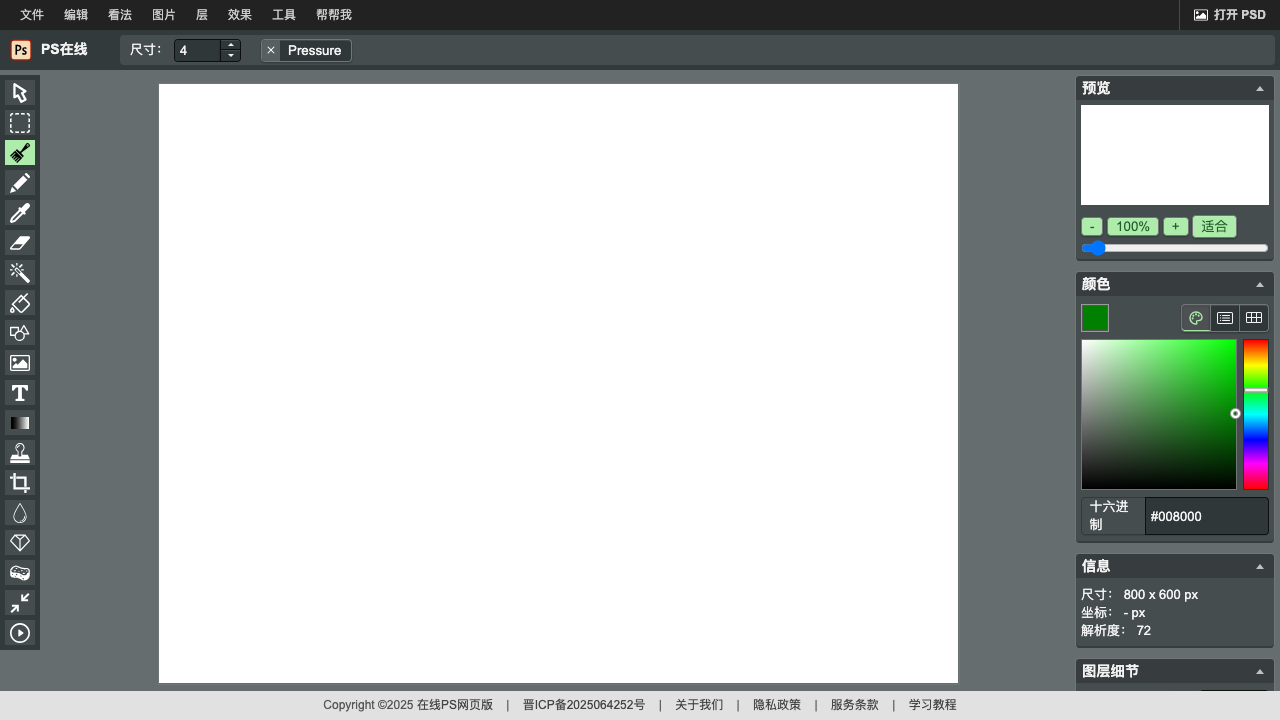
图:第一次加载在线PS网页版编辑器后的主工作区
编辑器加载完成后,你会看到适合浏览器操作的工作界面:
左侧工具栏:包含移动工具、选框工具、套索工具、裁剪工具、画笔工具、橡皮擦、文字工具、取色器等。把鼠标悬停在图标上就能看到工具名称。
右侧面板:主要是图层面板,显示当前文档的所有图层。你可以在这里新建图层、调整图层顺序、设置透明度和混合模式。
顶部菜单栏:包括文件、编辑、图片、层、效果等菜单,大部分常用操作都可以在这里找到。
基础操作入门
作为新手,建议你先掌握以下四个最基础的操作,这些是日常修图中使用频率最高的功能。
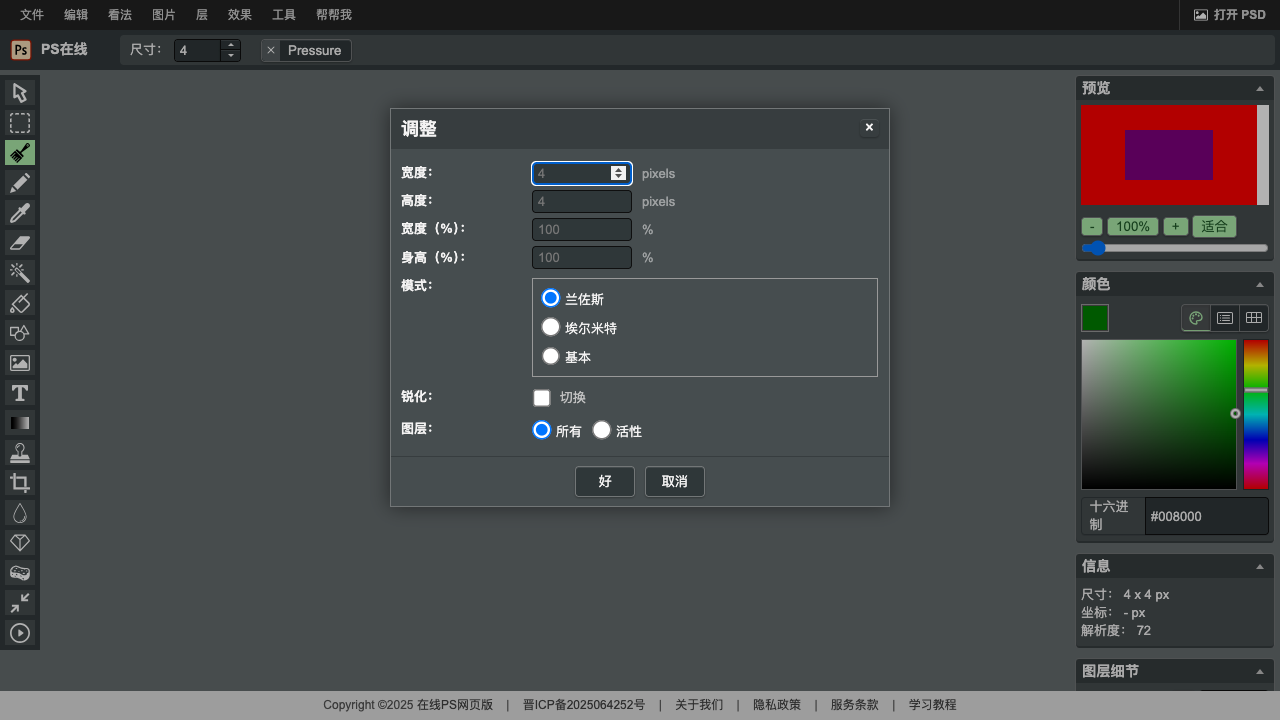
图:常用文件导入和导出保存的操作路径
打开文件
点击顶部菜单"文件"→"打开",从电脑中选择一张图片。也可以直接把图片拖拽到编辑器窗口中。支持 JPG、PNG、BMP、WebP 等常见图片;PSD 仅限在浏览器本地打开 RGB 8 位文件,普通图层会作为栅格图层导入。如果你要新建一个空白画布,选择"文件"→"新建",然后输入宽度和高度即可。
裁剪图片
在左侧工具栏选择裁剪工具,然后在图片上拖动框选出想保留的区域。拖动四个角微调范围后,使用顶部显示的裁剪确认控件完成操作;比例和可用选项以当前工具栏实际显示内容为准。
调整图片大小
打开顶部的图片菜单,选择用于调整尺寸的选项。在弹出的窗口中输入新的宽度和高度;需要保留比例时,先确认锁定比例控件处于启用状态。网页图片常用宽度是800-1200像素,电商平台主图常用800×800像素。
保存和导出
编辑完成后,点击"文件"→"导出为",选择你需要的格式。JPG适合照片,文件体积小;PNG适合需要透明背景;WebP通常体积更小。需要下次继续编辑时,保存 miniPaint JSON 工程;可映射的普通 PSD 文字和编辑器新建文字层仍可编辑。无法可靠映射的 PSD 文字、智能对象和复杂效果会栅格化或降级,不支持导出 PSD。
常用功能快速上手
掌握了基础操作之后,下面这些功能可以帮你应对更多的修图场景。
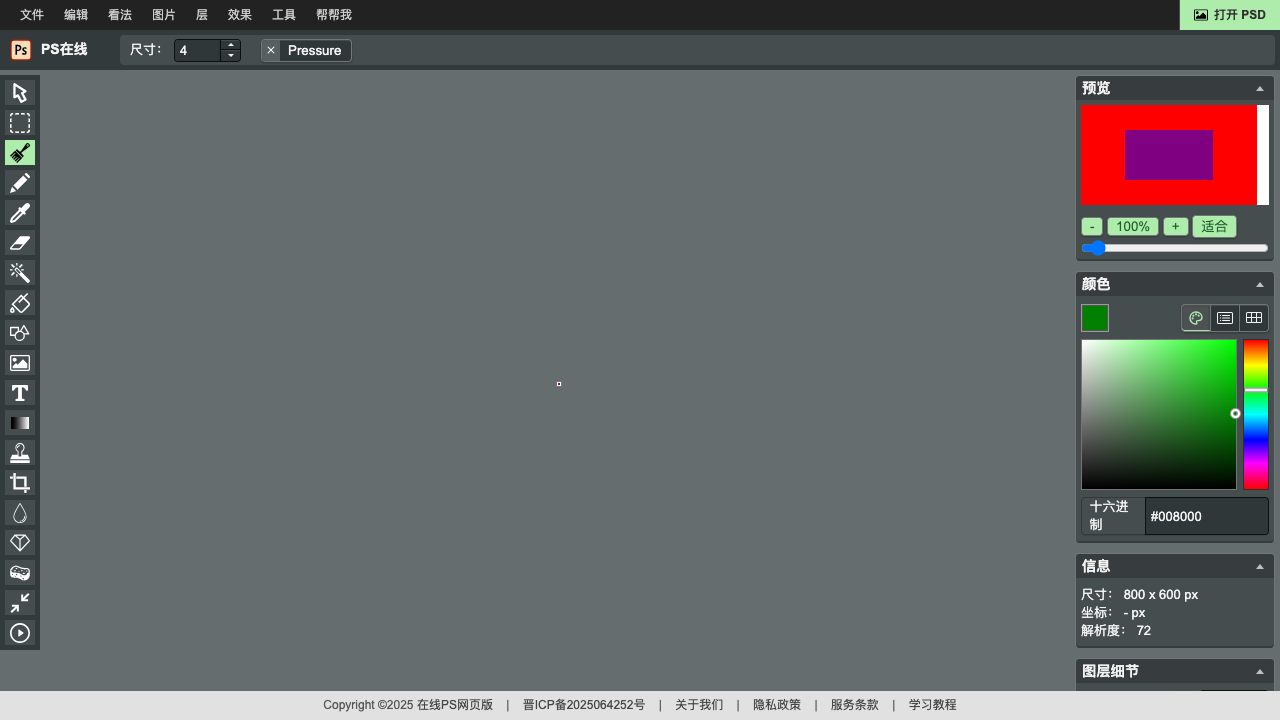
图:右侧面板的图层管理界面
画笔和橡皮擦
从左侧工具栏选择画笔或橡皮擦图标。画笔可在顶部属性栏调整大小和不透明度,用于手动修补或绘制;橡皮擦用于移除当前图层中不需要的部分。复杂选区和边缘处理请使用适合该任务的专业工具。
文字工具
选择左侧带 T 的文字图标,在图片上点击即可输入文字。文字会创建为新图层;在顶部属性栏可以设置字体、字号、填充色、描边和行距等当前可用属性。
图层操作
图层是PS最核心的概念之一。你可以把它理解为一张透明的玻璃片,每个图层上放不同的内容,叠加在一起形成最终画面。在右侧图层面板中,你可以拖动图层来调整前后顺序,点击眼睛图标来显示或隐藏某个图层,还可以调整图层的不透明度来实现半透明效果。想深入了解图层的混合模式,可以参考图层混合模式教程。
选区工具
选区工具用来选中图片的一部分区域,选中之后的操作(如删除、填色、调色)只会影响选区内的内容。常用的选区工具包括矩形选框(M)、套索工具(L)和魔棒工具(W)。学会使用选区是掌握抠图和局部调色的基础。
滤镜效果
点击顶部菜单效果,可以看到模糊、锐化、噪点等分类。高斯模糊最常用,可以用来柔化背景、制作景深效果;锐化可以让照片看起来更清晰。建议先在图片的小区域尝试效果,满意后再应用到整体。
新手常见问题和解决方法
画笔画不出来东西:最常见的原因是选错了图层。检查右侧图层面板,确保你选中的是要编辑的那个图层,而且图层没有被锁定。
颜色看起来不对:检查右侧颜色面板中的前景色是否正确。点击色块可重新选择颜色或输入色值。
操作撤销不了:按 Ctrl 或 Command 加 Z 可以撤销上一步操作。连续按可以多次撤销;如果撤销过头,按 Ctrl 或 Command 加 Y 恢复。
图片导出后很模糊:可能是导出时选择的画质太低。导出JPG时建议将画质设为80%以上。也可能是导出前不小心缩小了图片尺寸,导出前检查一下"图像大小"确认像素没有减少。
如果你在学习过程中遇到更多问题,可以参考新手常见错误避坑指南,避免在修图时踩到常见的坑。
常见操作失败场景及解决方法
⚠️ 失败场景一:工具箱图标无法点击或选项置灰
原因分析:如果当前选中的图层被锁定(图层右侧有一个锁头图标),或者当前处于文字编辑输入状态未提交,大部分修改工具和菜单选项将被禁用。
解决方法:检查右侧图层面板,确认目标图层未被锁定;若处于文字输入中,先点击画布外或从图层面板选择其他图层,再切换工具。
⚠️ 失败场景二:导出图片时提示“内存溢出”或失败
原因分析:当导出分辨率极高的图片时,浏览器在瞬间进行大图编码(如导出高质量PNG/WebP)可能会超出单进程内存限制。
解决方法:在导出窗口中将图片宽度和高度适当调低,或将导出画质稍作降低(如JPG从100%降为85%),即可顺利保存到本地。
常见问题
在线PS网页版打开后是空白页面怎么办?
首先检查浏览器版本是否太旧,建议使用最新版Chrome、Edge或Firefox。其次确认网络连接正常,编辑器的脚本文件需要加载完成才能显示界面。如果仍然空白,可以尝试清除浏览器缓存后刷新页面。
在线PS可以保存工程文件下次继续编辑吗?
可以。选择保存 miniPaint JSON 工程,就能保留 miniPaint 内的图层和普通新建文字层,供下次继续编辑;成图可导出 PNG、JPG 或 WebP,不支持导出 PSD。
在线PS支持快捷键吗?
支持部分常见编辑快捷键,例如 Ctrl 或 Command 加 Z 撤销、Ctrl 或 Command 加 Y 恢复。工具切换请优先点击左侧图标,避免沿用桌面 Photoshop 键位。
相关教程推荐
📌 看完教程,马上开始练习
打开在线PS编辑器,跟着教程一步步操作,上手更快。
打开PS编辑器 →
打开在线PS编辑器,跟着教程一步步操作,上手更快。