
当前可完成
当前编辑器提供克隆工具、取色工具和文字工具。克隆工具通过右键或长按保存来源位置,再用笔刷把来源像素复制到目标区域;文字工具可独立设置字体、字号、颜色和描边。
更新于 2026-09-21
图片中的旧字如果已经与背景合并,就不能像文档那样直接选中修改。可行方法是先用克隆工具从附近干净背景取样,逐步覆盖旧文字,再建立新的文字图层。该方法适合纯色、渐变平缓或重复纹理背景,不适合复杂人物和透视纹理。
打开在线PS编辑器前,请先保留原文件;重要任务建议先用副本练习。
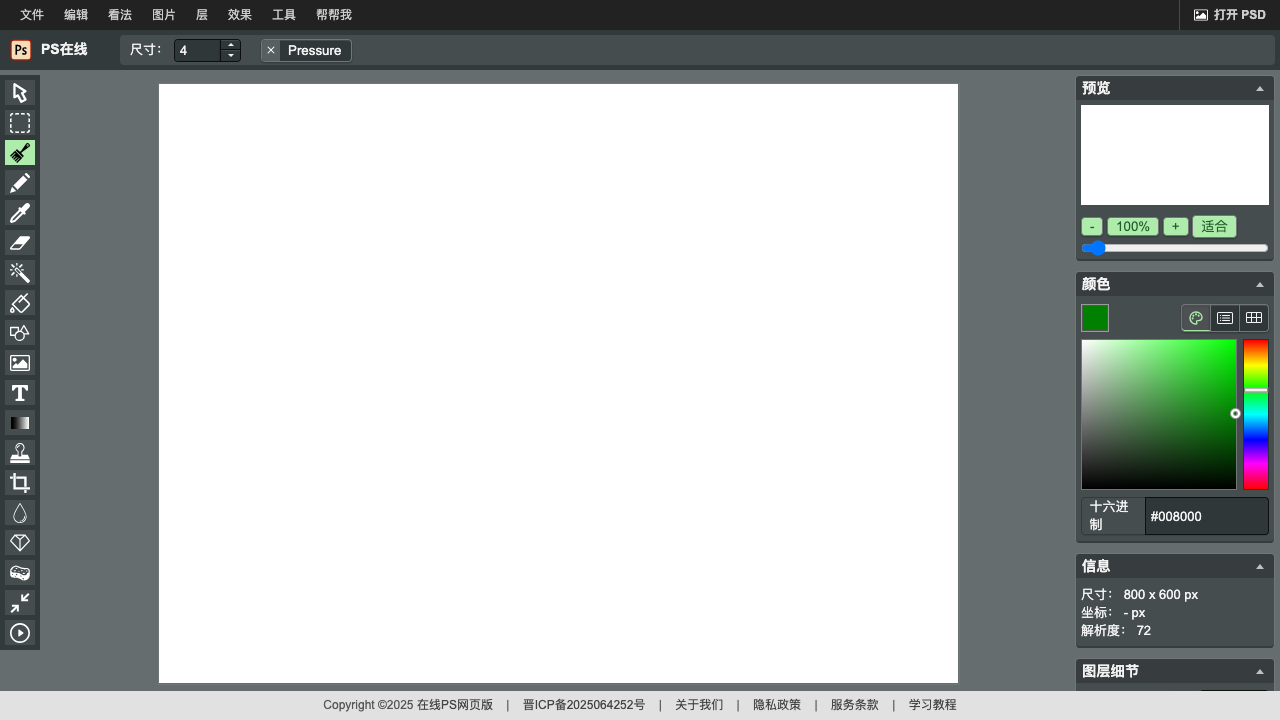
当前编辑器提供克隆工具、取色工具和文字工具。克隆工具通过右键或长按保存来源位置,再用笔刷把来源像素复制到目标区域;文字工具可独立设置字体、字号、颜色和描边。
本站没有自动识别字体、自动移除文字或智能补背景功能。原字压在人物五官、复杂商品纹理或强透视场景上时,手工克隆可能留下重复纹理,应寻找原始设计文件或使用专业修复工具。
在“在线修改图片文字:用克隆工具清理旧字再添加文字”这项任务中,当前实现会在浏览器端解析所选文件并完成画布编辑;页面仍可能加载统计、字体或广告等网络资源。处理证件、合同或商业设计稿前,请结合自己的隐私要求决定是否使用,并始终保留原文件备份。
下面只使用本站当前可见的菜单和工具,不套用桌面Photoshop教程。
限制说明:如果打开的PSD文字被识别为可编辑文字层,可直接使用“编辑文字”修改内容;如果文字已经栅格化,仍需采用覆盖旧字再新建文字层的方法。