
当前可完成
克隆工具支持在图片图层上保存来源位置并复制像素,适合小面积、重复纹理和边缘简单的修补。右键保存来源坐标,触屏设备可长按取样。
更新于 2026-09-21
当前编辑器没有自动识别人像并一键删除的功能。对于天空、墙面、草地、地面等纹理比较连续的区域,可以用克隆工具从附近干净位置取样,再分段覆盖小路人、污点或杂物。修复效果取决于背景是否有足够可复制内容。
打开在线PS编辑器前,请先保留原文件;重要任务建议先用副本练习。
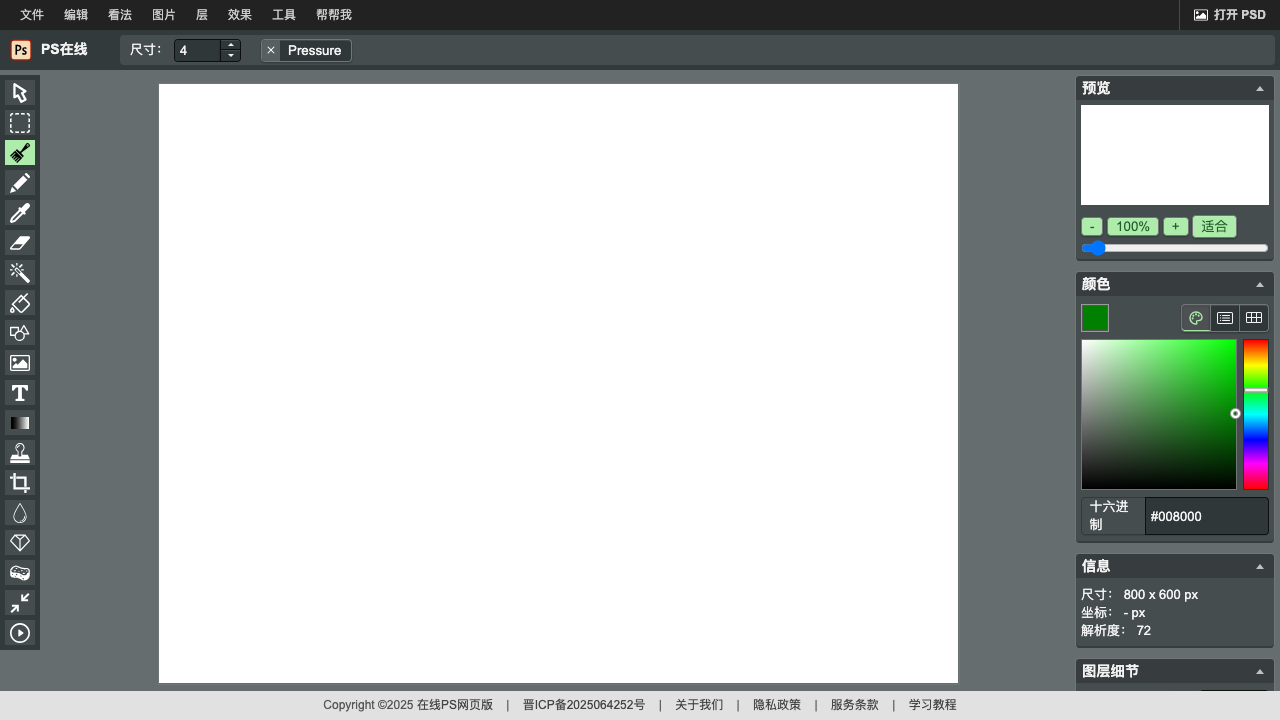
克隆工具支持在图片图层上保存来源位置并复制像素,适合小面积、重复纹理和边缘简单的修补。右键保存来源坐标,触屏设备可长按取样。
主体被路人大面积遮挡时,原本不可见的内容没有可供恢复的数据。复杂建筑线条、人脸、文字和强透视背景容易出现接缝,应改用专业内容重建工具或更换照片。
在“照片去路人和杂物:用克隆工具完成简单背景修复”这项任务中,当前实现会在浏览器端解析所选文件并完成画布编辑;页面仍可能加载统计、字体或广告等网络资源。处理证件、合同或商业设计稿前,请结合自己的隐私要求决定是否使用,并始终保留原文件备份。
下面只使用本站当前可见的菜单和工具,不套用桌面Photoshop教程。
限制说明:克隆工具适合基础修补,不等于自动内容生成。涉及他人肖像、新闻图片或证明材料时,还应考虑真实性、版权和使用场景。