
当前可完成
适合聊天记录中的姓名、号码、地址等规则矩形区域。还可以用矩形形状工具添加纯色色块;对特别敏感的信息,完全覆盖通常比轻度模糊更稳妥。
更新于 2026-09-21
当前马赛克效果作用于选中的图片图层。要只处理局部,可先用矩形选择工具框住目标,再通过“编辑 → 复制选择”建立只包含该区域的新图层,最后对新图层应用“效果 → 马赛克”。每个不相连区域需要分别处理。
打开在线PS编辑器前,请先保留原文件;重要任务建议先用副本练习。
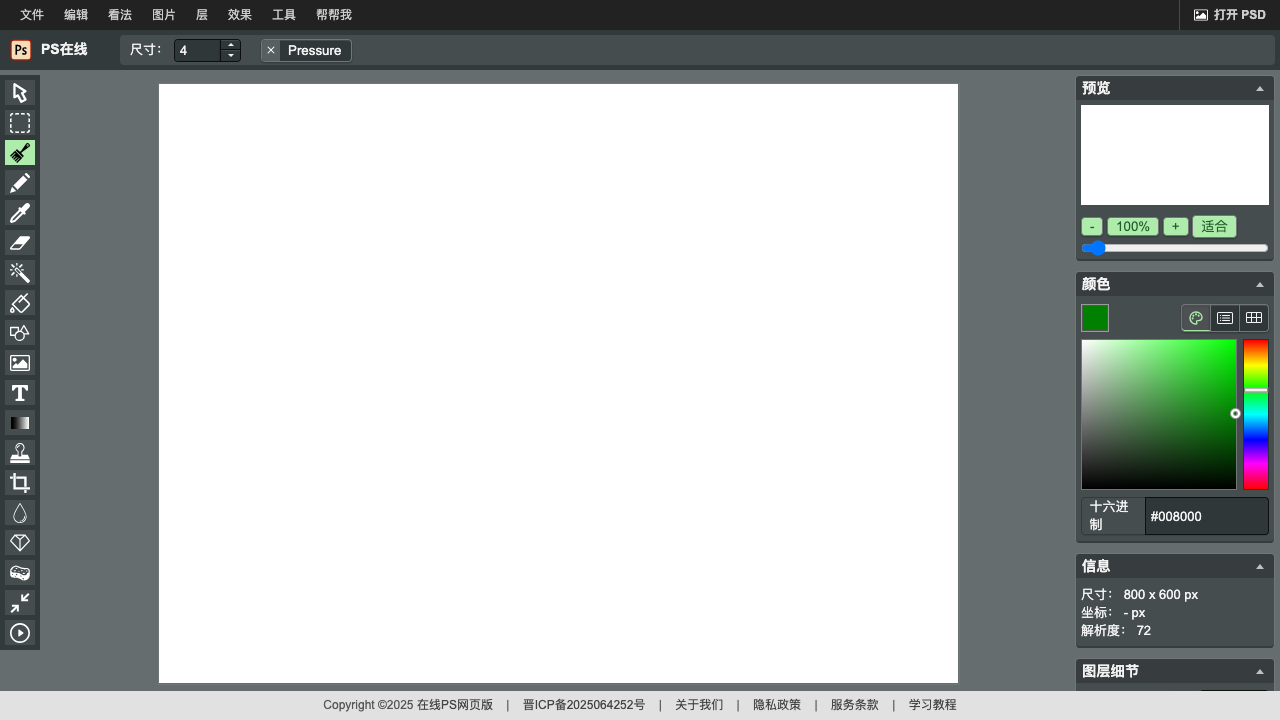
适合聊天记录中的姓名、号码、地址等规则矩形区域。还可以用矩形形状工具添加纯色色块;对特别敏感的信息,完全覆盖通常比轻度模糊更稳妥。
本站当前没有自由形状选择流程,不能沿人脸或签名轮廓精细勾画。任何打码方法都不应被宣传为具有绝对防恢复能力;发布前应根据风险决定是否直接裁掉或不发布敏感内容。
在“图片马赛克怎么打:矩形选区复制后应用马赛克”这项任务中,当前实现会在浏览器端解析所选文件并完成画布编辑;页面仍可能加载统计、字体或广告等网络资源。处理证件、合同或商业设计稿前,请结合自己的隐私要求决定是否使用,并始终保留原文件备份。
下面只使用本站当前可见的菜单和工具,不套用桌面Photoshop教程。
限制说明:发布证件、合同和财务截图前,优先裁掉无关区域,并避免把原文件元数据或未处理版本一同公开;高度敏感内容更适合不发布。