Photoshop网页版与免费在线修图工具:有什么区别
更新于 2026-09-07
Photoshop网页版与在线修图工具的区别
很多人在搜索“Photoshop免费网站入口”时,实际需要的是一个不用安装、打开浏览器就能完成简单修图的工具。本站不是 Adobe 官方产品,而是基于开源项目提供的在线图片编辑器;如果要了解 Adobe 官方 Photoshop,请访问 Adobe 官方产品页面。
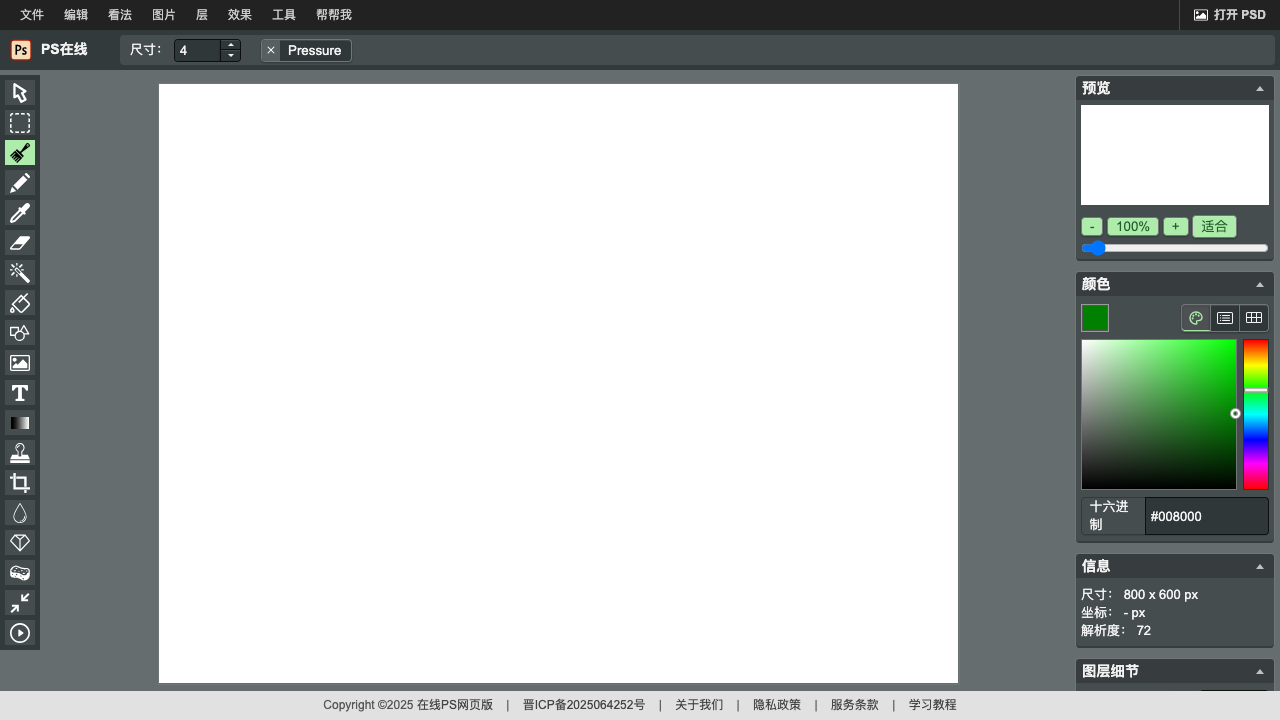
图:在线PS网页版编辑器暗色调界面,布局接近桌面版PS
本站工具当前无需注册或付费,适合日常修图、基础抠图和简单设计。所选图片由编辑器在浏览器本地读取和处理,不会由编辑器主动上传图片文件;站点同时加载统计和广告脚本,敏感图片仍建议只在可信设备上处理。
如何进入本站在线编辑器
进入在线PS工具非常简单,只需要以下几个步骤:
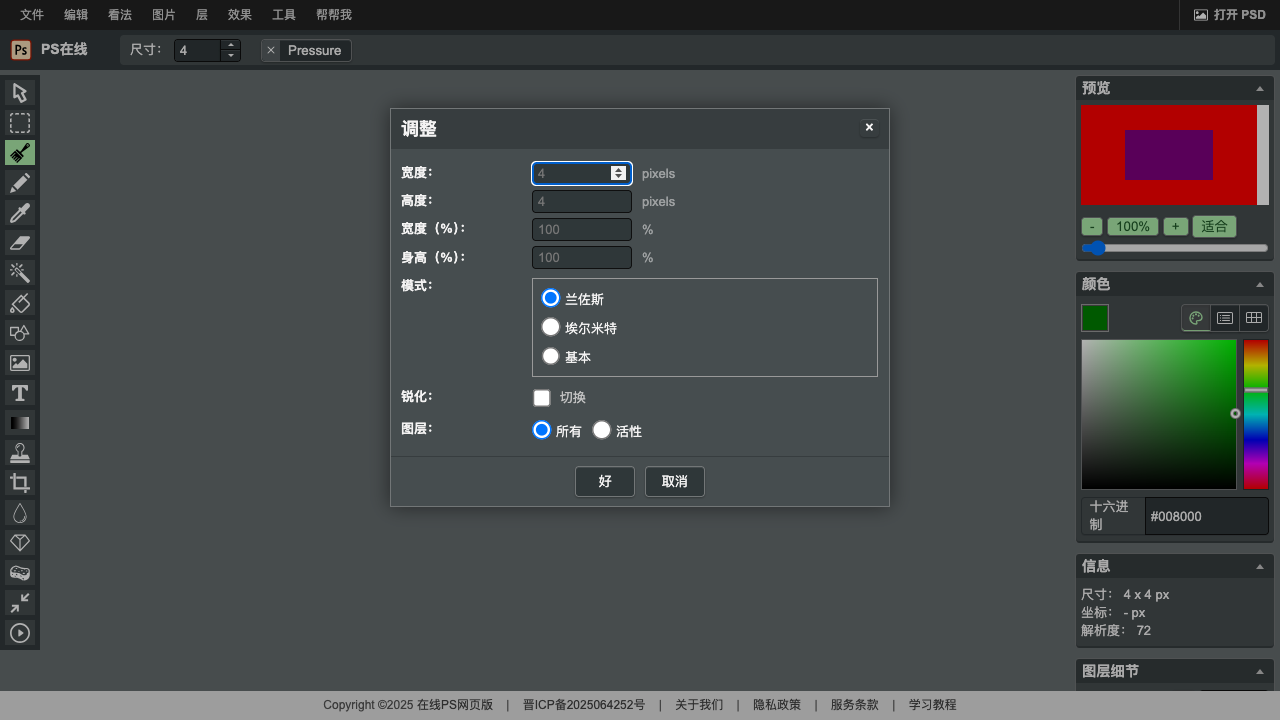
图:在浏览器中进入在线编辑器及导出保存文件的流程
第 1 步:打开浏览器。Chrome、Edge、Firefox、Safari 等主流浏览器都可以,推荐使用最新版本以获得最佳体验。
第 2 步:访问网站。在地址栏输入 pszaixian.com,进入在线PS网页版首页。
第 3 步:点击进入编辑器。在首页找到"打开编辑器"按钮,或者直接访问 pszaixian.com/editor.html 进入编辑界面。
第 4 步:开始编辑。你可以新建空白画布,也可以直接从电脑拖入图片;需要打开 PSD 时,仅选择 RGB 8 位 PSD,普通图层会作为栅格图层导入后继续基础编辑。
整个过程不需要下载任何软件,也不需要注册账号,打开网页就可以开始工作。
本站工具适合什么任务
很多用户会关心在线版和桌面版的差异,下面用一个简单的对比帮助你判断哪个更适合自己:
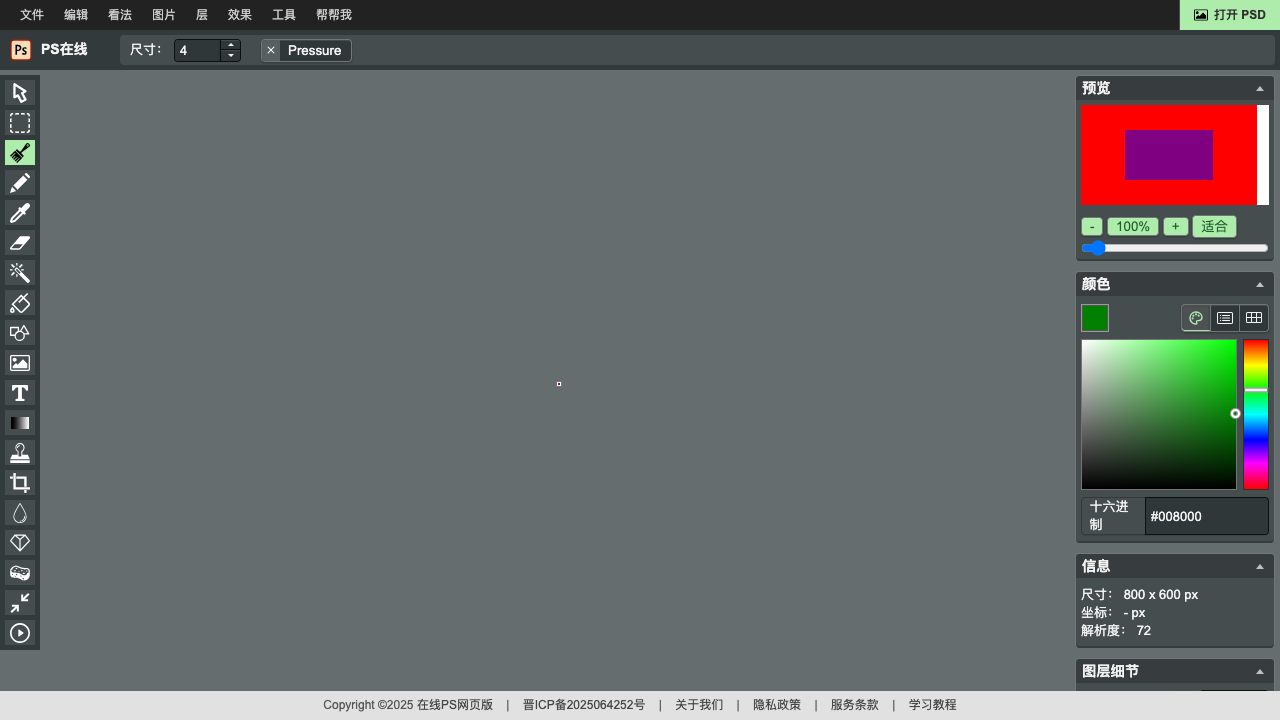
图:网页版编辑器图层面板,支持多种混合模式和图层管理
| 对比项目 | 本站在线编辑器 | 桌面版 Photoshop |
|---|---|---|
| 价格 | 当前本站不收费 | Adobe 订阅,价格以官方页面为准 |
| 安装方式 | 无需安装,浏览器打开即用 | 需要下载安装包(约 2GB) |
| PSD支持 | 本地打开 RGB 8 位 PSD,普通图层栅格基础编辑 | 支持专业 PSD 工作流 |
| 图层操作 | 支持基础图层和混合模式 | 支持智能对象、调整图层等 |
| 适用场景 | 日常修图、抠图、调色、加文字 | 专业设计、印刷输出、视频后期 |
| 电脑要求 | 支持现代浏览器的设备,复杂操作更适合电脑 | 需要较高配置的电脑 |
简单来说,日常处理照片、制作基础电商图或修改尺寸时,可以先尝试网页版。如果工作涉及超大文件、精细印刷或高级 3D 功能,桌面专业软件会更合适。
适合什么人用
在线PS网页版的用户群体比你想象的要广泛,以下几类人特别适合:
学生和在校生:写论文、做PPT时需要裁剪图片、加水印或调整尺寸,学校电脑通常没有装Photoshop,用网页版就能快速搞定。
电商卖家和运营人员:处理商品主图、制作促销海报、给产品图加文字和边框,不需要找设计师帮忙,自己就能完成。
摄影爱好者:旅行回来想简单调调色、裁剪构图、修正曝光,不用等回家开电脑,随时用浏览器就能处理RAW转出的JPG照片。
临时需要修图的人:比如调整证件照背景色、压缩图片大小或给截图加标注,这些轻量任务通常可以先用网页工具处理。
常见操作失败场景及解决方法
⚠️ 失败场景一:打开大图或PSD时界面无响应/闪退
原因分析:网页版编辑器所有计算均在浏览器本地内存中运行。PSD 导入限制为 100 MiB、16384 px、6400 万像素和 300 个叶子图层,超出范围会被拒绝。
解决方法:先确认文件是 RGB 8 位 PSD,并缩小画布、减少普通图层后再导入;PSB、16-bit、CMYK 和 LAB 文件需要使用桌面版工具。
⚠️ 失败场景二:菜单名称和教程不一致
原因分析:桌面 Photoshop 的菜单、工具和键位并不等同于本站编辑器;浏览器也可能占用部分组合键。
解决方法:优先按左侧工具栏、顶部菜单和右侧图层面板中实际显示的名称操作。本站教程会标明适用范围,遇到桌面版专属步骤请改用对应桌面软件。
⚠️ 失败场景三:修改文字时提示“缺少字体”导致样式改变
原因分析:普通横排点文字在结构与效果可映射时会导入为可编辑文字图层;复杂文字会栅格化,原字体不可用时也可能改用兼容字体。
解决方法:选中可编辑文字图层后点击「编辑文字…」,再用文字工具修改内容;复杂文字可参考原始效果预览后重新创建文字图层。
常见问题
本站工具和 Adobe 官方 Photoshop 有什么关系?
本站不是 Adobe 官方产品,而是基于开源技术提供的浏览器图片编辑工具。它适合裁剪、调色、加字和基础图层编辑;Adobe Photoshop 的产品与订阅信息请以 Adobe 官方页面为准。
免费网页版PS能打开PSD文件吗?
支持在浏览器本地打开 RGB 8 位 PSD;可映射的普通横排点文字会导入为可编辑文字图层,其余普通图层作为栅格图层继续进行基础图层编辑。智能对象、复杂文字和复杂效果会栅格化或降级,不支持导出 PSD;可导出 PNG、JPG 或 WebP。
用网页版PS修图会不会泄露我的照片?
本站编辑器会在浏览器本地读取和处理所选图片,不会由编辑器主动上传图片文件。站点同时加载统计和广告脚本;使用共享设备时,仍建议避免处理敏感材料并在完成后关闭页面。
相关教程推荐
📌 免费在线PS,打开就能用
无需下载安装,浏览器打开即可编辑图片、修图抠图。
打开PS编辑器 →
无需下载安装,浏览器打开即可编辑图片、修图抠图。