
当前可完成
本站提供常见图片打开与导出、裁剪、尺寸调整、亮度对比度、色相饱和度、文字、画笔、克隆、魔术橡皮擦、图层排序和部分滤镜。无需注册即可进入编辑器。
更新于 2026-09-21
这个页面解决的是“浏览器工具是否适合当前任务”,而不是重复提供另一个入口。临时改尺寸、裁剪、加字、调亮或处理少量图层时,免安装编辑器更省时间;复杂PSD往返、批量自动化、CMYK印刷和精细选区仍适合桌面专业软件。
打开在线PS编辑器前,请先保留原文件;重要任务建议先用副本练习。
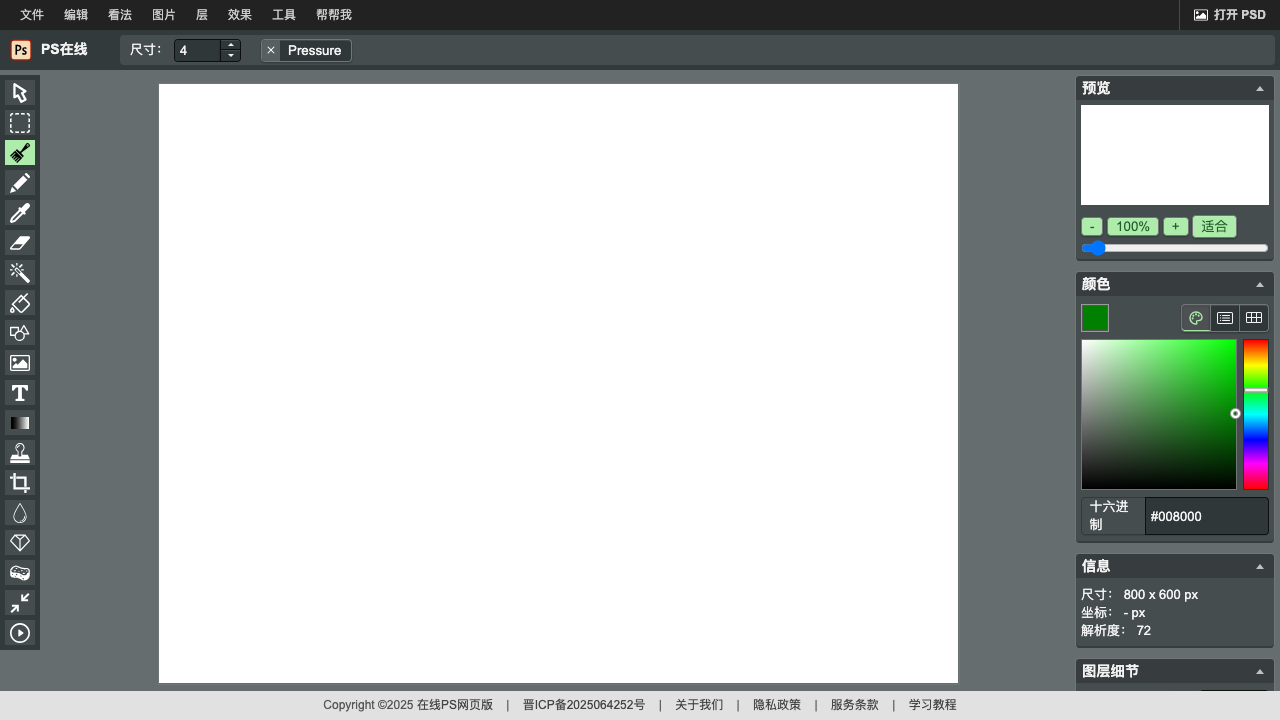
本站提供常见图片打开与导出、裁剪、尺寸调整、亮度对比度、色相饱和度、文字、画笔、克隆、魔术橡皮擦、图层排序和部分滤镜。无需注册即可进入编辑器。
不提供桌面Photoshop的完整通道、复杂蒙版、智能对象往返、精细边缘选择、动作批处理或PSD导出。浏览器性能也受设备内存、标签页数量和文件尺寸影响。
在“不用下载安装的P图工具:适合任务、使用步骤与限制”这项任务中,当前实现会在浏览器端解析所选文件并完成画布编辑;页面仍可能加载统计、字体或广告等网络资源。处理证件、合同或商业设计稿前,请结合自己的隐私要求决定是否使用,并始终保留原文件备份。
下面只使用本站当前可见的菜单和工具,不套用桌面Photoshop教程。
限制说明:浏览器工具不会改写原文件,但刷新或关闭页面可能丢失尚未导出的工作状态。长时间任务应阶段性导出图片,或保存miniPaint JSON工作文件。