
在线PS做电商主图:白底图制作、尺寸规范和文字排版教程
更新于 2026-09-07
发布前尺寸规范核对
电商平台、类目和活动位的规则会调整,不应只按一张固定尺寸表制作。开始前先在商品发布后台确认以下项目:
| 检查项 | 需要确认 | 编辑时的处理 |
|---|---|---|
| 宽高比与像素 | 推荐比例、最小边长、安全区 | 先按比例裁剪,再调整到后台要求的像素 |
| 格式与大小 | 允许的格式、透明背景和文件上限 | 根据要求导出 JPG、PNG 或 WebP 并检查文件大小 |
| 背景 | 是否要求纯白、是否允许场景图 | 放大检查边缘、杂色和残留阴影 |
| 文字与装饰 | 类目或活动位是否允许促销文字 | 把关键信息放在安全区并检查缩略图可读性 |
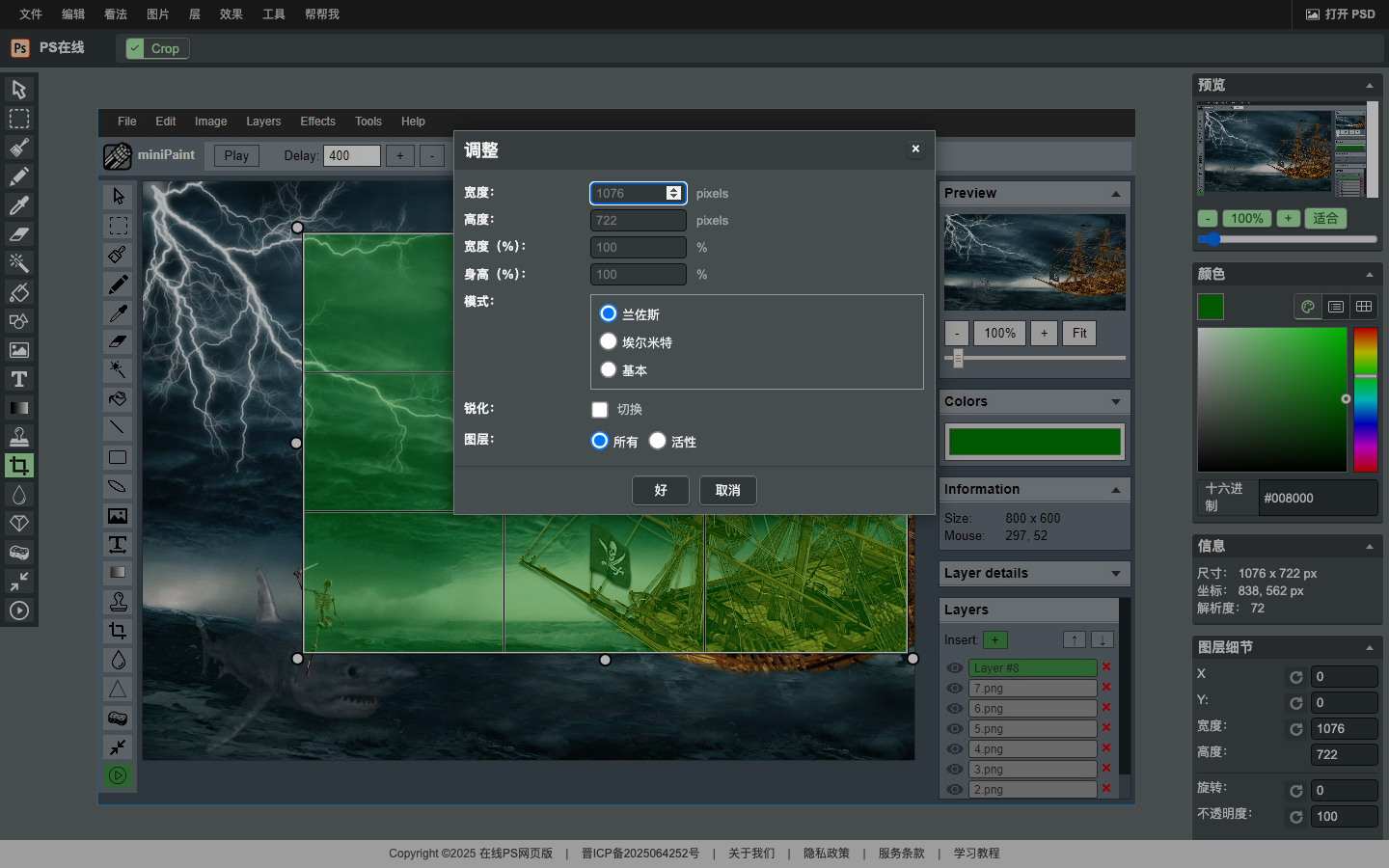
图:从顶部图片菜单打开“调整”窗口后,可输入宽度和高度;商品主图的像素和比例仍应以发布后台要求为准。
白底图制作流程
白底图是电商运营最基础的图片需求。下面是用在线PS制作白底图的步骤:
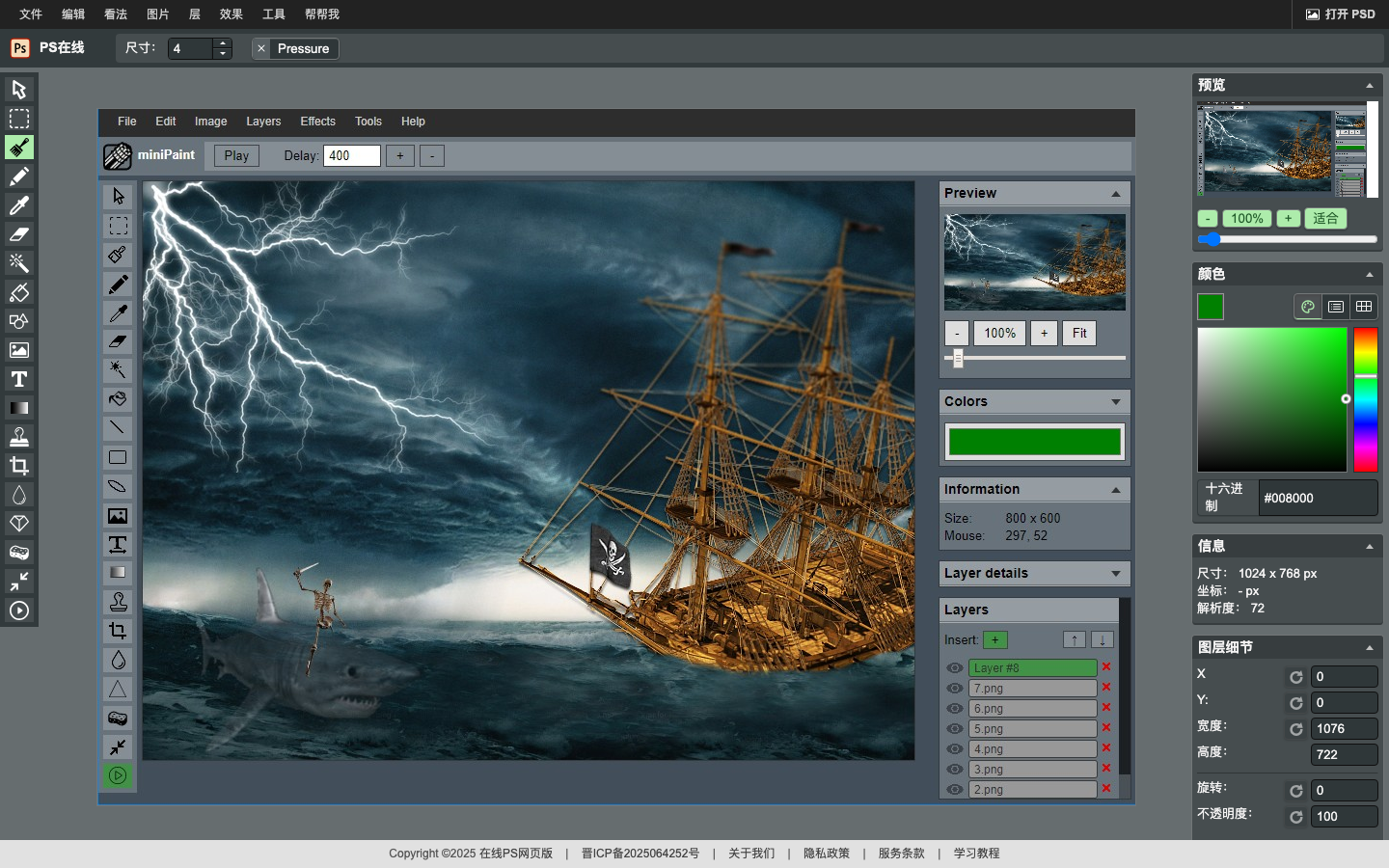
图:打开本地商品图片后,画布显示编辑对象,右侧图层面板显示当前图层;接着再进行背景清理和排版。
第一步:打开商品图。访问 在线PS编辑器,通过「文件」→「打开」加载你的商品照片。
第二步:清理商品背景。先复制图层保留原图,再用魔术橡皮擦清理颜色较单一的背景;边缘复杂时放大画面,改用较小的普通橡皮擦逐步修整。本站编辑器不提供桌面 Photoshop 的钢笔路径和“选择并遮住”,精细毛发或复杂透明边缘更适合使用专业工具。
第三步:放到目标背景上。按发布后台要求新建画布,在商品层下方建立背景层并填充所需颜色。调整商品大小和位置,确保主体完整且位于安全区内。
第四步:检查和导出。放大检查商品边缘是否有残留背景色,再按后台允许的格式导出。上传前核对像素、宽高比和文件大小,不要沿用其他平台或旧活动的参数。
添加促销文字和价格标签
活动期间的主图通常需要添加促销信息。在线PS的文字工具可以轻松完成:
添加促销标语:选择左侧文字图标,在画面合适位置点击输入文字,如「限时特惠」「买一送一」「新品上市」。设置醒目的字体颜色(红色或黄色)和较大的字号(40-60px),让文字在缩略图中也能看清。
添加价格标签:价格信息建议放在主图的左上角或右下角。先画一个色块矩形作为底板(红色或橙色),再在色块上添加白色文字显示价格。
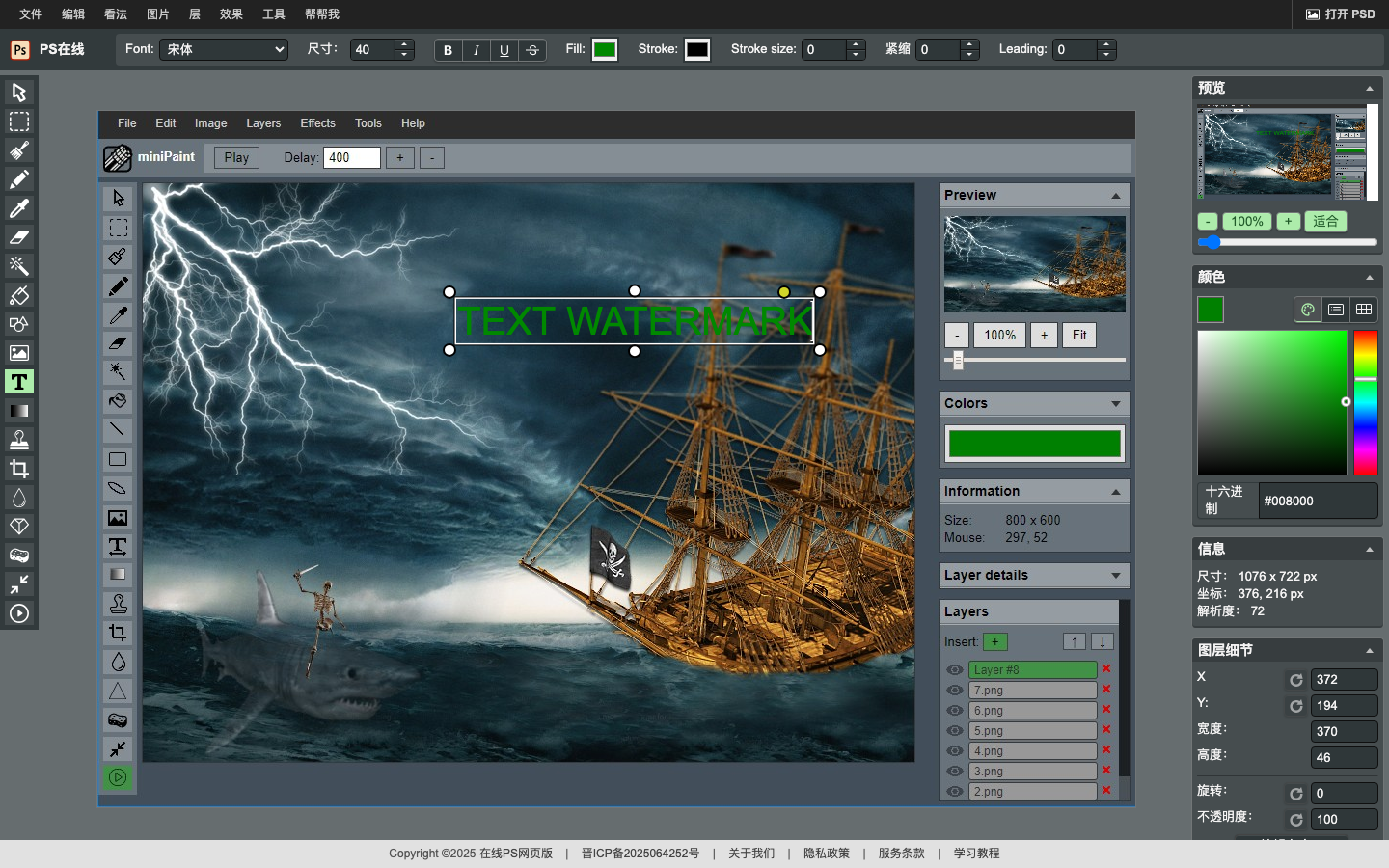
图:选择左侧文字工具后,顶部会显示字体、字号、填充色和描边控件;在画布上点击可创建独立文字图层。
排版注意事项:
- 先确认当前类目和活动位是否允许促销文字,不要用固定比例替代平台规则
- 重要信息放在安全区内,并在实际缩略图尺寸下检查是否被界面元素遮挡
- 使用不超过 2 种字体和 3 种颜色,保持视觉统一
- 日常主图建议不加文字,活动期间再替换为促销版
主图可读性检查
完成白底图和文字排版后,可以从以下方面检查商品是否清晰、自然:
商品居中留白:商品占画面 60-70%,四周留出均匀的白色空间。过大过满会显得拥挤,过小则在搜索结果中看不清。
亮度和对比度:使用「图像」→「亮度/对比度」适当提亮商品,让商品看起来更干净通透。避免过度调节导致失真。
锐化处理:导出前可以适当锐化(「效果」→「锐化」),让缩小后的商品细节更清晰。锐化程度以画面不出现明显颗粒感或白边为准。
常见操作失败场景及解决方法
⚠️ 失败场景一:制作的白底图带有背景杂色,上传被平台驳回
原因分析:使用魔棒或橡皮擦时,商品周边的阴影、反光或残留背景色没有清理干净;不同平台对白底图的要求也可能不同。
解决方法:新建纯白色图层(#FFFFFF)放在最底层,再放大检查边缘和阴影。需要提亮时使用编辑器已有的亮度/对比度控件;复杂透明边缘请改用专业工具。
⚠️ 失败场景二:商品促销标签和字体拉伸模糊
原因分析:低像素标签被放大,或图片层被大幅拉伸,导致文字和边缘失真。
解决方法:优先从足够分辨率的素材开始,并只做小幅调整;促销文字应直接用编辑器的文字工具重新输入,而不要拉大带文字的图片。
常见问题
淘宝主图的尺寸要求是什么?
平台规则会调整,应以商品发布后台的最新提示为准。制作前先确认推荐宽高比、最小像素、文件大小和安全区,并检查缩略图状态下商品主体是否清晰。
为什么电商平台要求白底图?
白底图常用于商品搜索和列表展示,可以统一画面并减少背景干扰。是否必须使用白底、允许哪些装饰元素,应以对应平台、类目和活动的最新规则为准。
在线PS做的电商图片质量够用吗?
是否够用取决于任务。本站编辑器适合单张商品图的基础抠图、加文字、调色和改尺寸;批量处理、精细路径抠图、复杂模板或严格色彩管理更适合桌面专业工具。