
当前可完成
本站可以完成正方形裁剪、画布留白、图层移动、文字与基础形状排版、像素调整和常见图片格式导出,适合已有商品图的轻量整理。
更新于 2026-09-27
800×800像素是常见的正方形商品图工作尺寸,但不同平台、类目和活动入口会调整规则。制作时应先查看当前商家后台或素材上传框提示,再决定像素、格式、体积、背景和安全区,不要把经验尺寸写成所有平台的强制规则。
打开在线PS编辑器前,请先保留原文件;重要任务建议先用副本练习。
本站可以完成正方形裁剪、画布留白、图层移动、文字与基础形状排版、像素调整和常见图片格式导出,适合已有商品图的轻量整理。
本站不会自动检测平台合规性,也没有商品主体比例评分、批量主图模板或平台审核接口。复杂抠图和高要求投影应使用更合适的专业工具。
在“电商主图800×800:在线裁剪、缩放与导出步骤”这项任务中,当前实现会在浏览器端解析所选文件并完成画布编辑;页面仍可能加载统计、字体或广告等网络资源。处理证件、合同或商业设计稿前,请结合自己的隐私要求决定是否使用,并始终保留原文件备份。
下面是本站当前编辑器的一次连续操作。示例图为自制 1000 × 1000 像素商品图,不代表任何平台的审核样张。
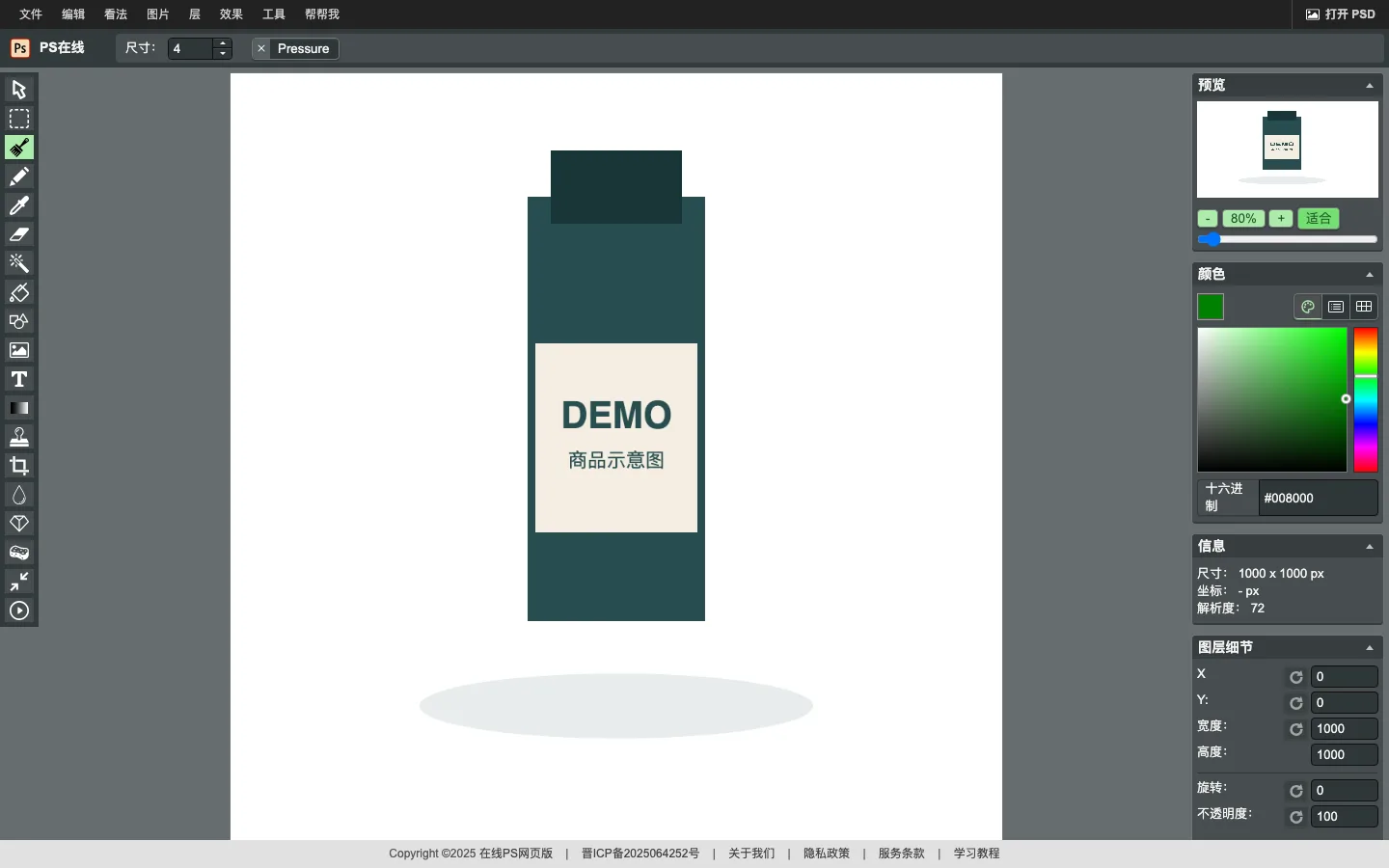
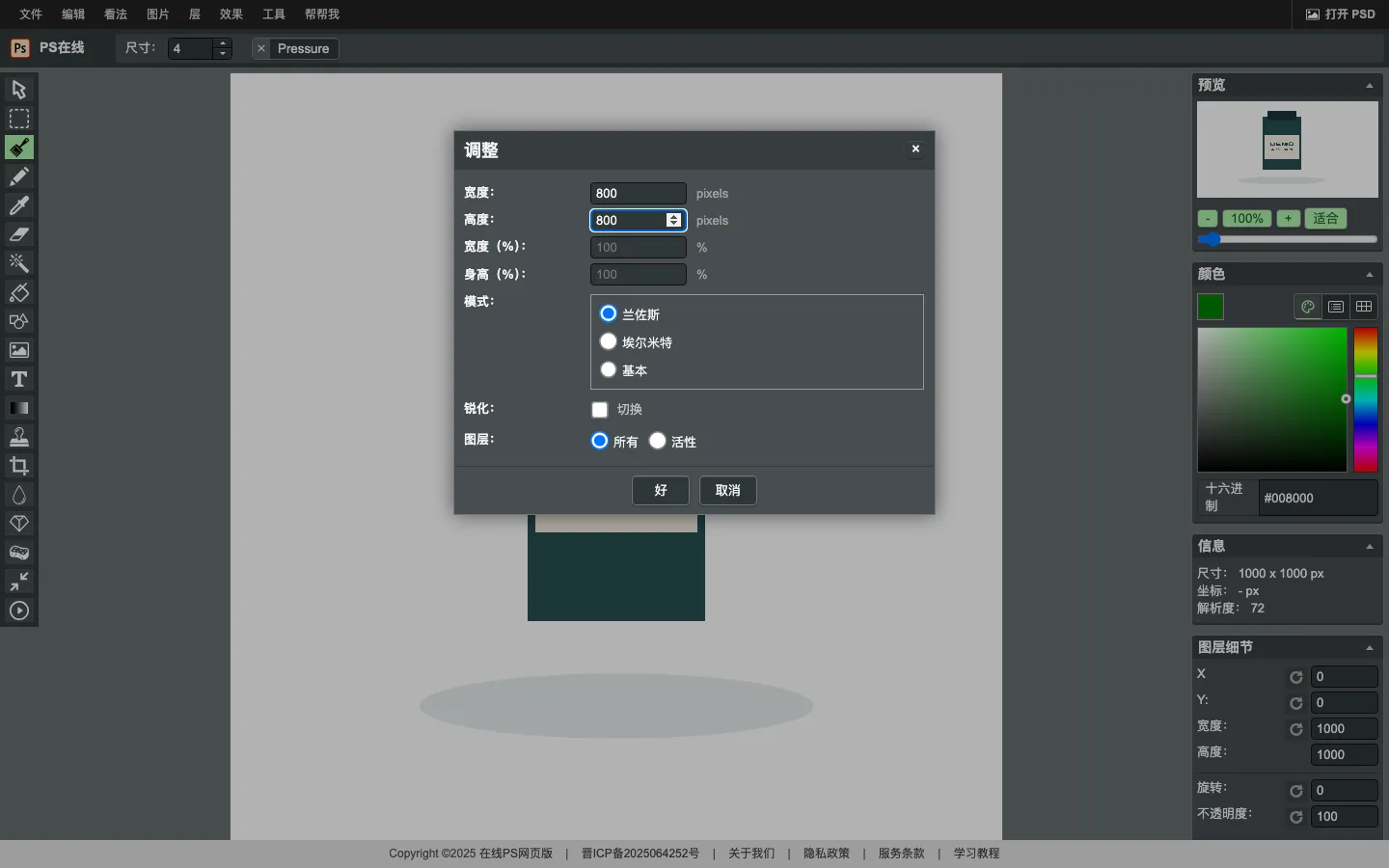
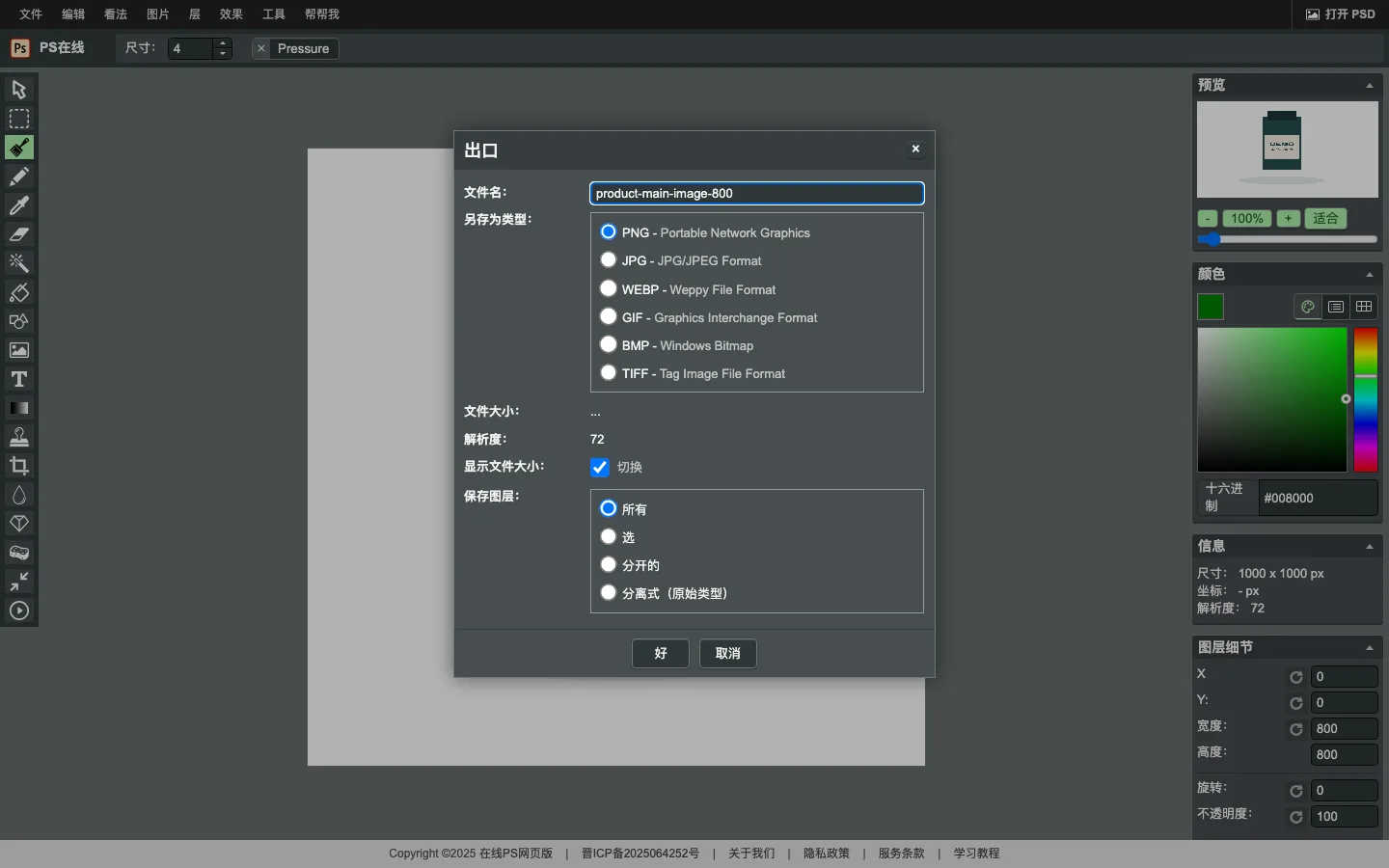
原图不是正方形时:先用裁剪工具选出正方形构图,保留商品完整边缘和必要留白,再做像素调整。需要补白或标题时,用独立背景、文字图层处理;这些步骤不适用于所有商品或平台要求。
限制说明:800×800是否触发放大预览、白底图放在第几张以及主体占比要求,都可能因平台和类目变化。本页只讲图片制作方法,不代表任何平台当前审核规则。