
当前可完成
可以查看合成画面、切换普通图层显隐、调整基础图层并导出PNG、JPG或WebP。PNG使用无损压缩并支持透明像素,适合需要透明背景或文字边缘的素材。
更新于 2026-09-21
PSD转PNG并不是简单改扩展名,而是先解析PSD,再把当前画布结果渲染成普通位图。当前编辑器支持受限的PSD导入:适合RGB 8位、图层数量和尺寸在限制内的PSD。导出PNG后不会保留PSD图层结构。
打开在线PS编辑器前,请先保留原文件;重要任务建议先用副本练习。
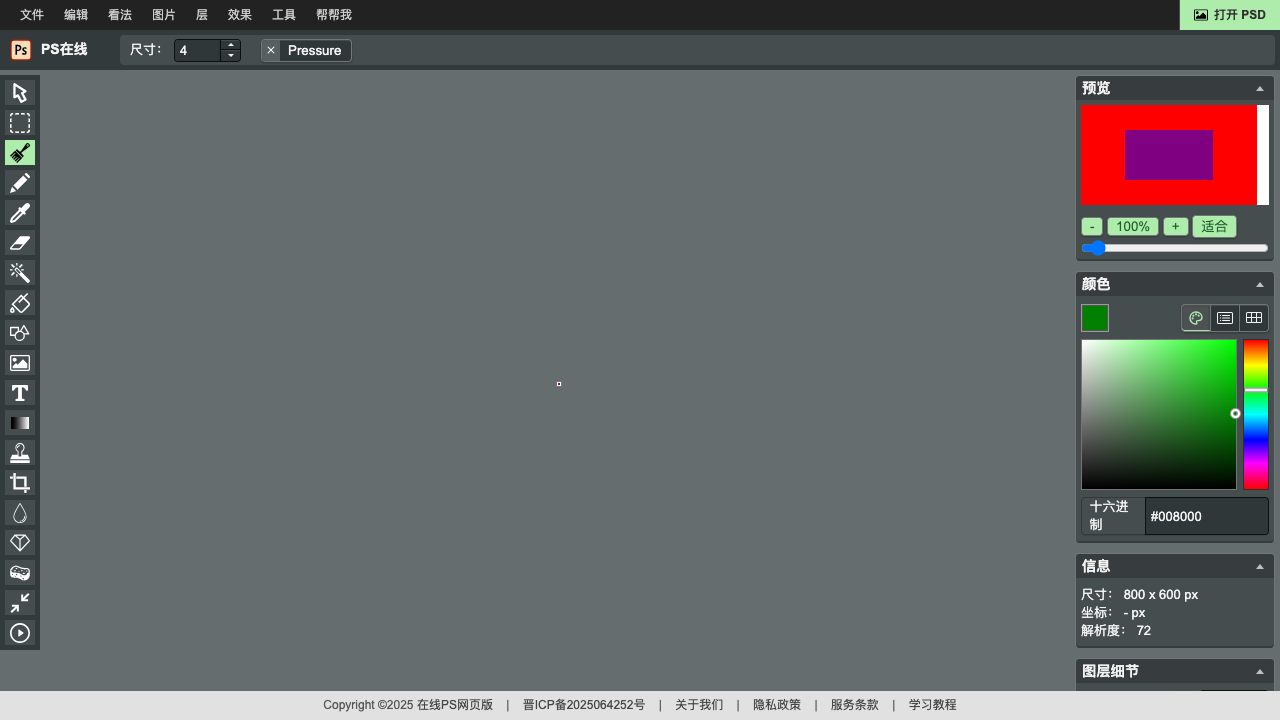
可以查看合成画面、切换普通图层显隐、调整基础图层并导出PNG、JPG或WebP。PNG使用无损压缩并支持透明像素,适合需要透明背景或文字边缘的素材。
不能保证与桌面Photoshop的复杂效果逐像素一致。智能对象、复杂文字、蒙版、图层效果、CMYK或16位内容可能栅格化、降级或无法打开;本站也不支持把修改结果保存为新PSD。
在“PSD转PNG在线方法:确认兼容后导出普通图片”这项任务中,当前实现会在浏览器端解析所选文件并完成画布编辑;页面仍可能加载统计、字体或广告等网络资源。处理证件、合同或商业设计稿前,请结合自己的隐私要求决定是否使用,并始终保留原文件备份。
下面只使用本站当前可见的菜单和工具,不套用桌面Photoshop教程。
限制说明:PNG使用无损压缩并支持透明像素,但不能保留PSD图层、字体、智能对象或全部桌面效果。转换后仍要保留原PSD。