
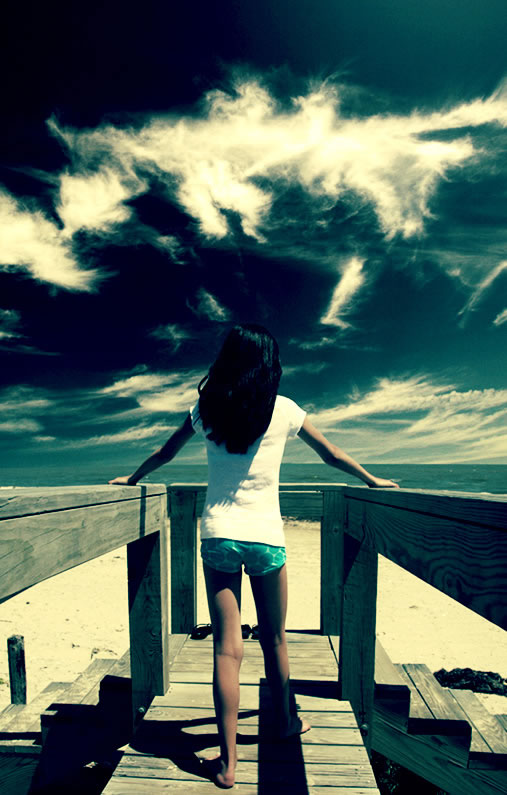
效果图:
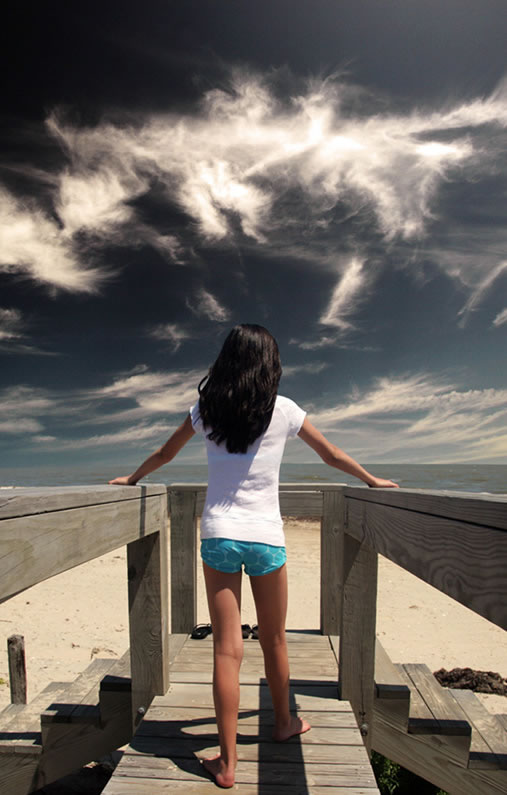
原图:
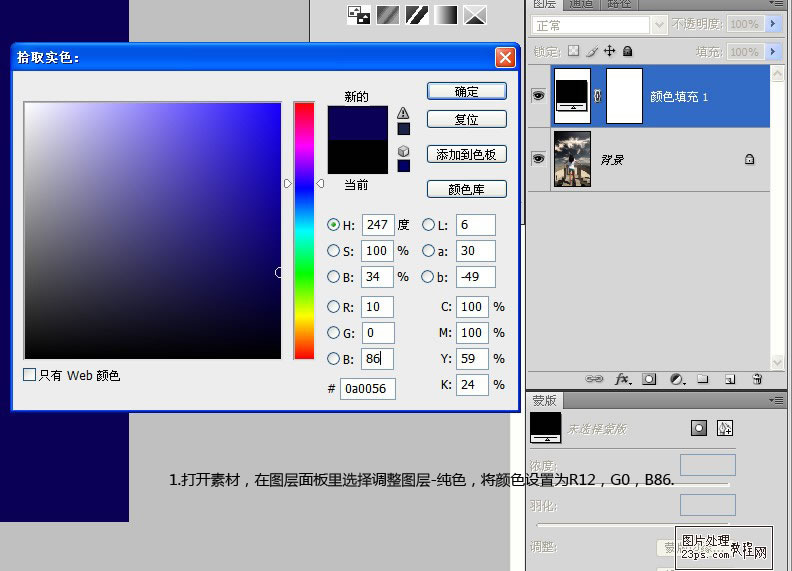
1、打开素材,建纯色调整层,颜色#0A0056,如下:
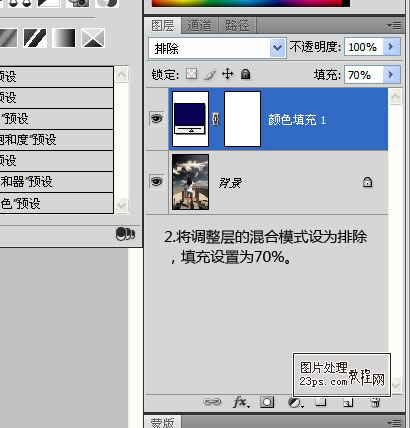
2、设置图层混合模式为:排除,填充度为:70%。
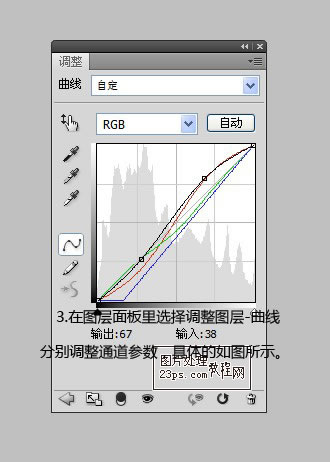
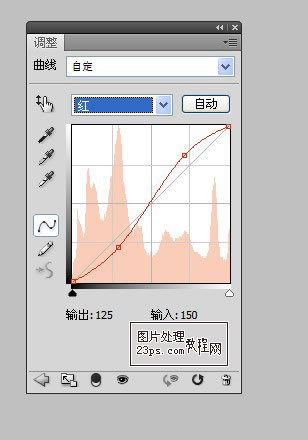
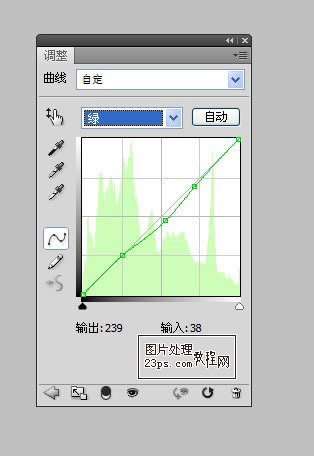
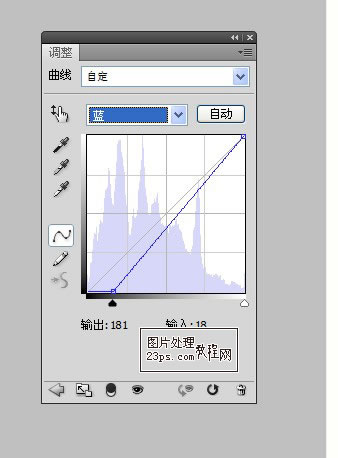
3、建曲线调整层,分别调整各通道参数,如下:
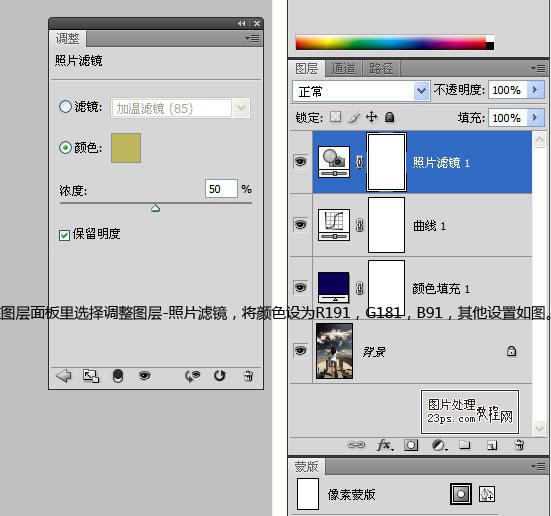
4、建一个照片滤镜调整层,颜色:#BFB55B,如下:
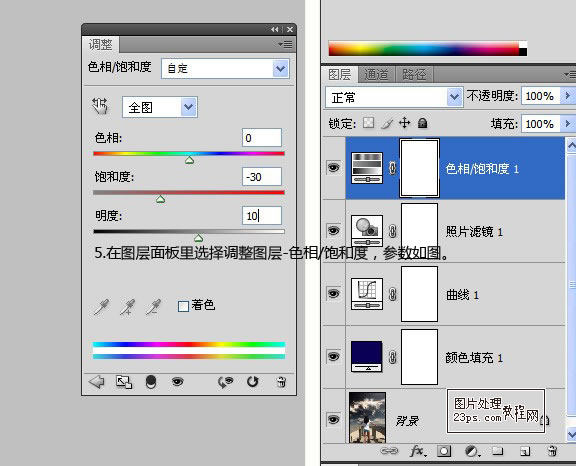
5、建色相/饱和度调整层,对全图减饱和度,加明度,如下:
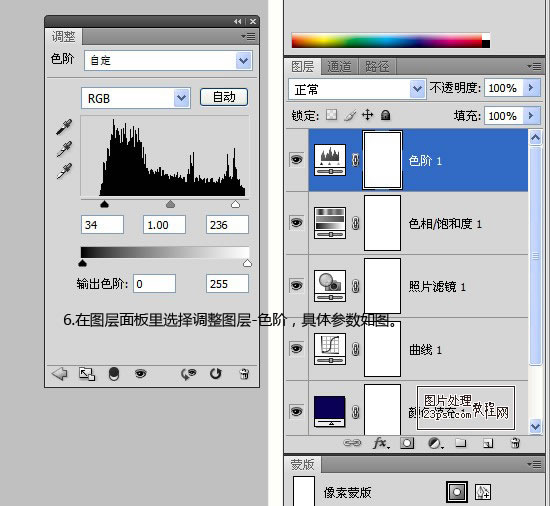
6、建色阶调整层,如下:
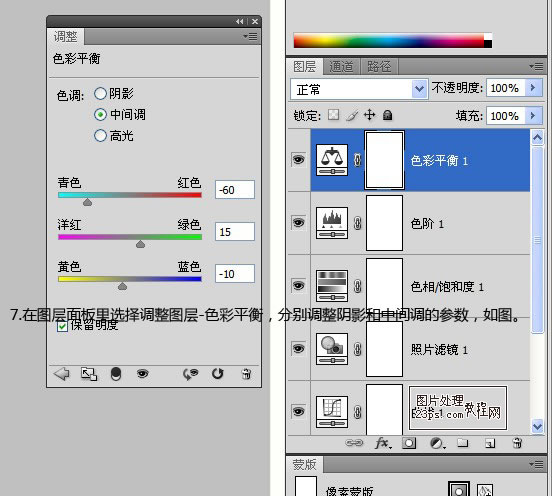
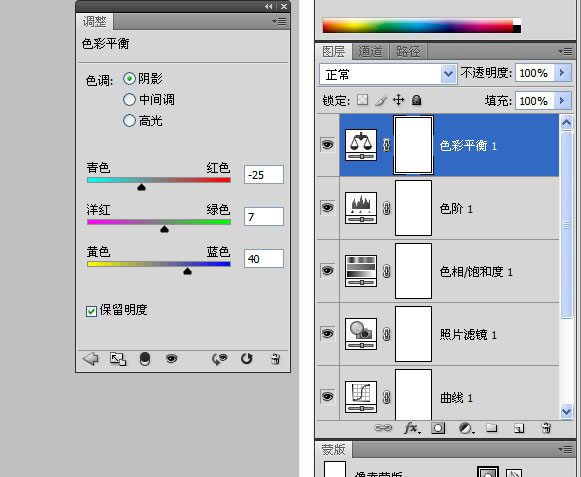
7、建色彩平衡调整层,调整层中间调和阴影,如下:
完成最终效果!
效果图:
原图:
1、打开素材,建纯色调整层,颜色#0A0056,如下:
2、设置图层混合模式为:排除,填充度为:70%。
3、建曲线调整层,分别调整各通道参数,如下:
4、建一个照片滤镜调整层,颜色:#BFB55B,如下:
5、建色相/饱和度调整层,对全图减饱和度,加明度,如下:
6、建色阶调整层,如下:
7、建色彩平衡调整层,调整层中间调和阴影,如下:
完成最终效果!