
抠人物头发是Photoshop中最具挑战性的任务之一。无论您是电商美工、摄影师还是设计爱好者,相信都对头发抠图头疼不已,今天就分享在PS中实用的毛发抠图方法,新手也能轻松出专业效果!
Ps毛发抠图最好的方法,Ps怎么把毛发边缘抠出来
方法1:快速选择+选择并遮住
适合场景:背景颜色单一、主体与背景对比度较高的场景;
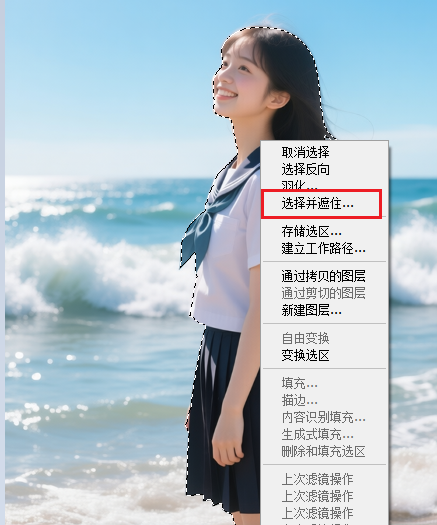
1、快速选择工具选择人物主体,点击[选择]-[选择并遮住],或者右键选区点击“选择并遮住”按钮;
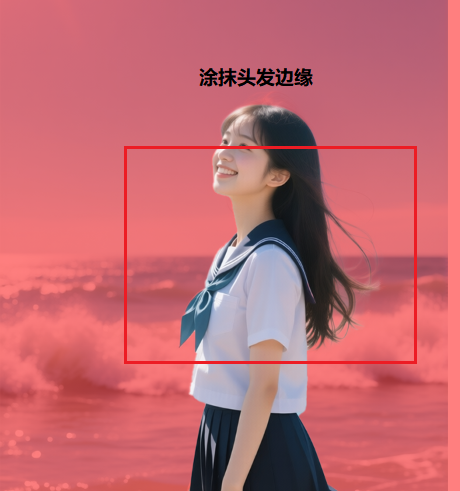
2、设置视图模式为“叠加”(红色显示将被删除的区域),调整边缘画笔工具涂抹头发边缘区域
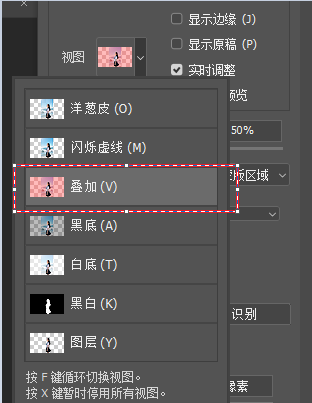
面板参数设置:
智能半径:勾选,值2-5像素
平滑:1-3
对比度:5-15
移动边缘:通常向内移动1-5%
3、右侧「输出到」选择「新建带有图层蒙版的图层」,点击确定即可完成抠图。
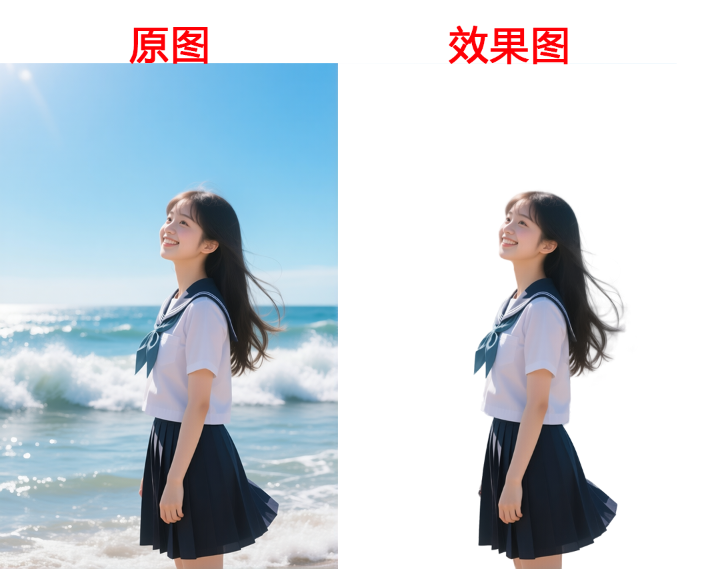
该方法优点是操作快速,适合日常简单抠图;缺点是背景复杂时易漏选细碎发丝,边缘精度有限。
方法2:通道抠图(复杂背景高阶技巧)
通道抠图适合背景杂乱、毛发飘逸的场景(如外景人像、宠物毛发)。
1、选择高对比通道:打开「通道」面板(窗口-通道),依次点击红、绿、蓝通道,观察哪个通道毛发与背景的对比度最高,右键点击「复制通道」,避免破坏原始通道。
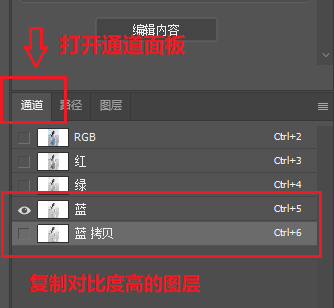
2、强化黑白对比:选中复制的通道,按Ctrl+L调出「色阶」面板,拖动黑色滑块向右压缩阴影,白色滑块向左提亮高光,让毛发区域呈纯白、背景呈纯黑。若边缘有灰色杂边,用「减淡工具」(范围选高光)提亮发丝,「加深工具」压暗背景。
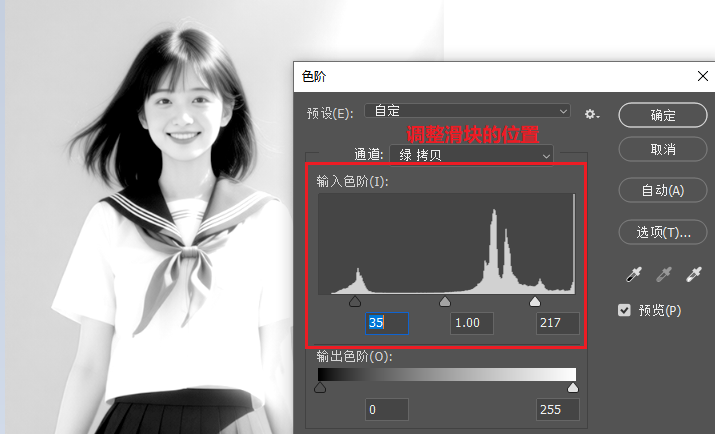
载入选区并优化:按住Ctrl键点击复制通道的缩略图,载入白色区域选区。返回「RGB复合通道」,按Ctrl+Shift+I反选选区(确保主体被选中)。按Ctrl+J复制选区到新图层,隐藏背景层即可看到初步抠图效果。
修复边缘瑕疵:若发丝有断裂,可选中图层蒙版,用白色画笔(不透明度20%-30%)补画;若有背景杂色,用黑色画笔轻擦。也可结合「选择并遮住」功能进一步优化边缘过渡。
该方法优点是发丝精度极高,能处理复杂背景;缺点是操作繁琐,单张图耗时约20-30分钟,对新手技术要求高;